
Crimson Desert – Icones de contrôleur incorrectes sur PC : comment les corriger ?
Si vous jouez à Crimson Desert sur PC avec une manette DualSense ou DualSense Edge, vous aurez remarqué que le jeu affiche par défaut les commandes Xbox « ABXY » lorsque la manette est connectée via Bluetooth.
Bien que la connexion avec un câble USB résolve le problème, il existe une méthode fiable pour afficher les bonnes icônes pour la manette PlayStation 5 sans fil.
1. Résolution du problème
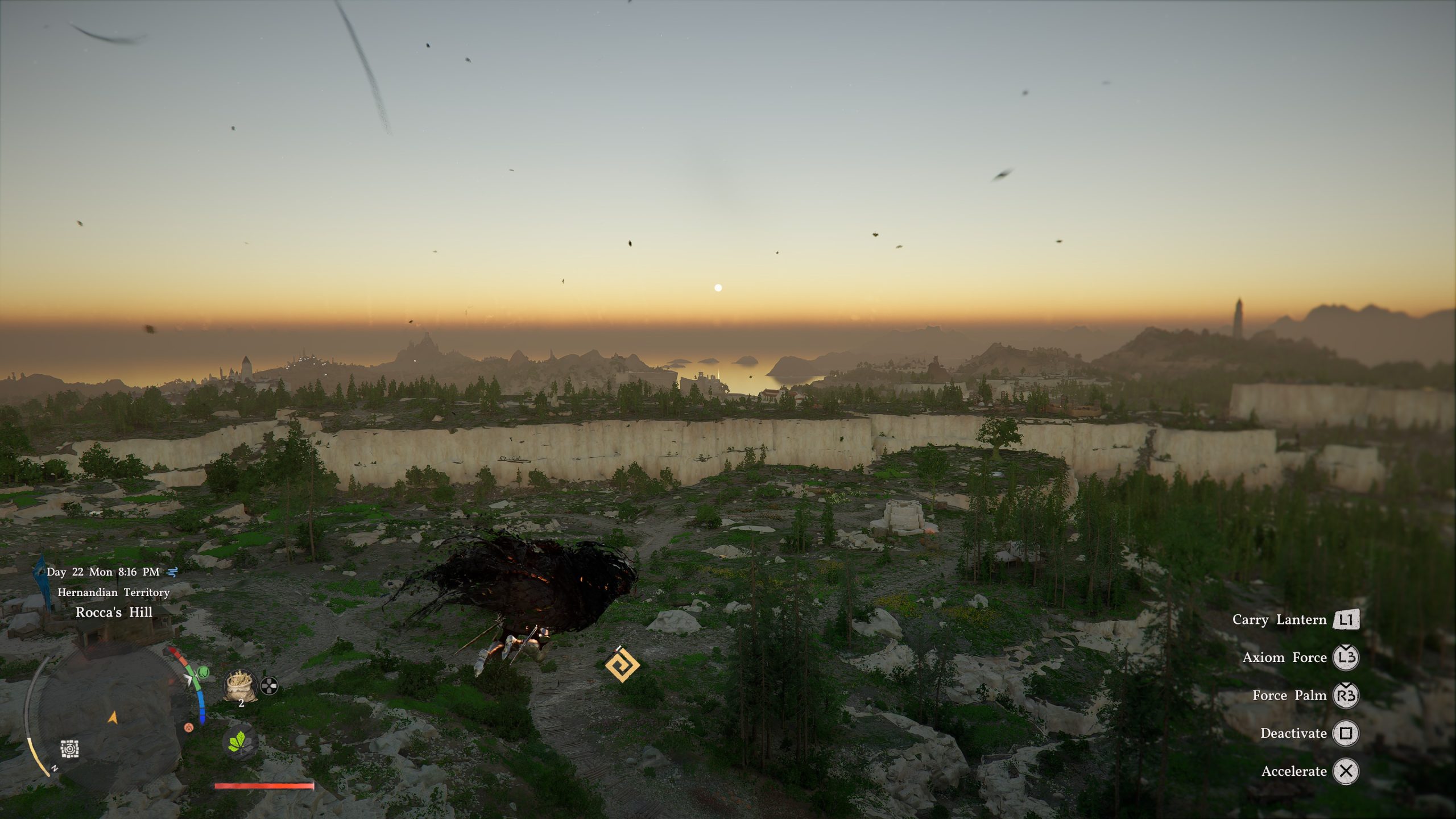
Au début de ma partie sur la version PC, j’ai dû utiliser les icônes Xbox au lieu des DualSense Edge, car le jeu n’affichait que rarement les bonnes icônes via Bluetooth. Au lancement, la méthode la plus efficace pour corriger ce problème est de connecter d’abord la manette avec un câble USB.
- lancez Crimson Desert avec votre manette DualSense branchée en USB.
- Une fois dans le menu principal, vérifiez que les icônes PlayStation (Croix, Cercle, Carré, Triangle) apparaissent correctement.
- Tandis que le jeu est toujours en cours, débranchez le câble USB.
- Rallumez la manette pour la synchroniser via Bluetooth.
Bien que cela ne soit pas la solution idéale, afficher correctement les icônes de la manette PlayStation est essentiel si vous n’êtes pas habitué aux icônes Xbox. Avec des combinaisons complexes de boutons, comme R1 + Cercle pour le compte brisé de la Lance, avoir de mauvaises icônes peut entraîner des erreurs au plus mauvais moment.
Ce guide vous accompagne dans cette démarche. Pour plus d’aide, consultez ce Guide complet de Crimson Desert.
Guide réalisé sur la base d’une partie de plus de 30 heures sur PC. Screenshots de la même version.



