
RTSS en pratique : afficher les performances de votre PC en jeu avec MSI Afterburner et CapFrameX
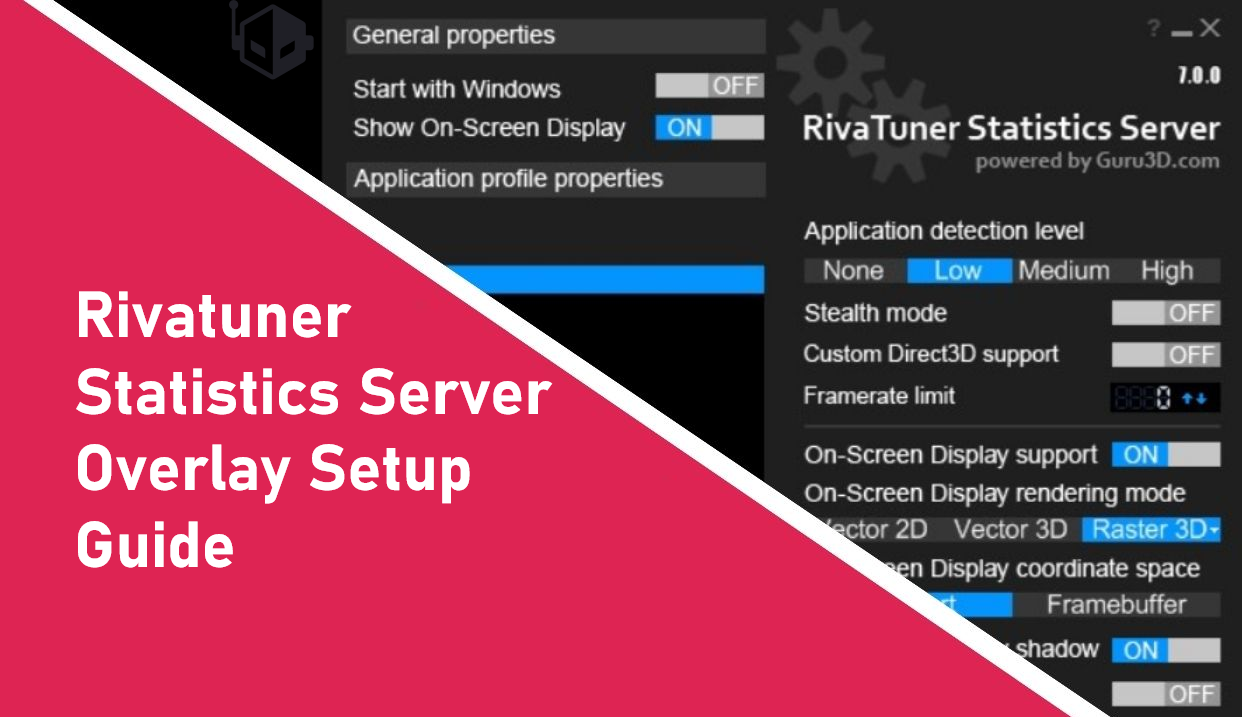
Pour optimiser les paramètres de jeu ou obtenir une expérience fluide, le retour visuel de performance en temps réel est essentiel. Les superpositions d’affichage à l’écran (OSD) permettent de consulter instantanément divers indicateurs de performance comme le framerate, la température du hardware, et plus encore. Au cœur des superpositions de qualité se trouve RivaTuner Statistics Server (RTSS), un moteur léger qui s’intègre aux jeux et rend des métriques de performance personnalisables.
Ce guide vous explique deux méthodes pour configurer des superpositions basées sur RTSS :
- Superposition intégrée de MSI Afterburner : un choix facile pour surveiller la performance et les capteurs.
- Système de superposition personnalisé de CapFrameX : idéal pour ceux qui désirent un suivi étendu des métriques de performance.
À la fin de cet article, vous serez en mesure de configurer chaque méthode de superposition, d’adapter les données à vos besoins et de résoudre les problèmes courants.
Pré-requis et installation
Avant de créer des superpositions OSD de qualité avec RTSS, certaines applications doivent être installées et configurées correctement. RTSS est responsable du rendu des superpositions, tandis que les autres outils améliorent sa sortie.
1. RivaTuner Statistics Server (RTSS)
RTSS est l’outil clé pour toute configuration OSD, conçu pour s’intégrer aux jeux DirectX/OpenGL/Vulkan. Développé par Alexey Nicolaychuk, ce logiciel a évolué pour fournir un monitoring des performances et un rendu OSD low-overhead. Il est largement utilisé seul ou avec des outils comme MSI Afterburner.Pour le télécharger :
https://www.guru3d.com/download/rtss-rivatuner-statistics-server-download/
Après l’installation, ouvrez le programme et assurez-vous que Show On-Screen Display est activé. Cela permettra aux programmes OSD de s’afficher durant vos jeux.
2. MSI Afterburner
MSI Afterburner est l’outil privilégié des gamers car il :
- S’intègre directement avec RTSS pour afficher des statistiques en temps réel.
- Permet de sélectionner les métriques matérielles à suivre.
- Est compatible avec les GPU NVIDIA, AMD et Intel.
- Propose des fonctionnalités supplémentaires comme le contrôle des ventilateurs et des options d’overclocking.
Dernière version à télécharger ici :
https://www.guru3d.com/download/msi-afterburner-beta-download/
Lors de l’installation, vérifiez que RTSS est coché.
3. CapFrameX (pour des options de superposition étendues)
CapFrameX est idéal pour les relevés personnalisés comme les graphiques de frametime, et utilise RTSS pour afficher ses éléments OSD. Vous pouvez configurer les données envoyées à RTSS et choisir les mises en page pour vos benchmarks.
Pour le télécharger :
https://github.com/CXWorld/CapFrameX/releases
Configuration des superpositions via MSI Afterburner
Les superpositions de performance sont utiles pour le réglage, les benchmarks ou simplement pour observer le comportement du système. En utilisant MSI Afterburner + RTSS, vous pouvez construire votre propre OSD ou utiliser des modèles pré-faits pour simplifier le processus.
Configuration d’une superposition personnalisée via MSI Afterburner
Pour créer une superposition personnalisée dans MSI Afterburner :
- Ouvrez MSI Afterburner et accédez à l’onglet Monitoring.
- Cochez les métriques à afficher et assurez-vous de sélectionner « Show in On-Screen Display ».
- Les choix courants incluent le Framerate, la température du GPU, l’utilisation du CPU, etc.
Définissez un raccourci pour activer la superposition dans l’onglet OSD. Vérifiez également que RTSS est actif dans la barre système de Windows avant de lancer votre jeu.
Utilisation de modèles pré-configurés RTSS
Pour un affichage plus soigné, RTSS propose des modèles préconfigurés. Voici comment accéder à l’éditeur de superposition :
- Activez Overlay Editor dans RTSS.
- Chargez un modèle existant à partir de votre répertoire d’installation.
Note : Si vous souhaitez une transparence sous les données, activez l’option On-Screen Display fill dans les paramètres de RTSS.
Pratiques recommandées pour les superpositions
Configurer les superpositions avec RTSS est essentiel pour surveiller les performances. Quelques conseils pratiques :
Rendre les affichages lisibles
Des superpositions trop encombrées peuvent nuire à l’expérience de jeu. Concentrez-vous sur les métriques qui vous importent réellement.
Utiliser différents profils pour différentes situations
Creez plusieurs profils de superposition : un pour le benchmarking, un autre pour le jeu normal, etc.
Surveiller les impacts de performance
Bien que RTSS soit léger, afficher trop de métriques peut ralentir le système. Réduisez le nombre de données visibles si des problèmes de performance apparaissent.
Résoudre les problèmes courants de superposition
Il peut y avoir des conflits avec d’autres logiciels. Voici quelques solutions aux problèmes fréquents :
Overlay n’apparaît pas en jeu
- Assurez-vous que RTSS s’exécute et qu’il est correctement intégré au jeu.
- Vérifiez le niveau de détection de l’application dans RTSS.
Des métriques manquent ou affichent des valeurs erronées
Il se peut qu’aucun processus spécifique n’ait été sélectionné pour la capture. Assurez-vous que le bon processus de jeu est détecté.
Derniers mots
Les superpositions de performance fournissent des informations précieuses sur votre système durant le jeu. Avec RTSS, vous pouvez observer comment votre machine réagit en temps réel et identifier les problèmes de performance. Que vous souhaitiez obtenir plus de FPS ou comprendre les limites de votre hardware, les superpositions RTSS configurées correctement vous aideront à prendre des décisions éclairées.



