
Comment vider le cache RAM (et pourquoi vous ne devriez pas vous en soucier)
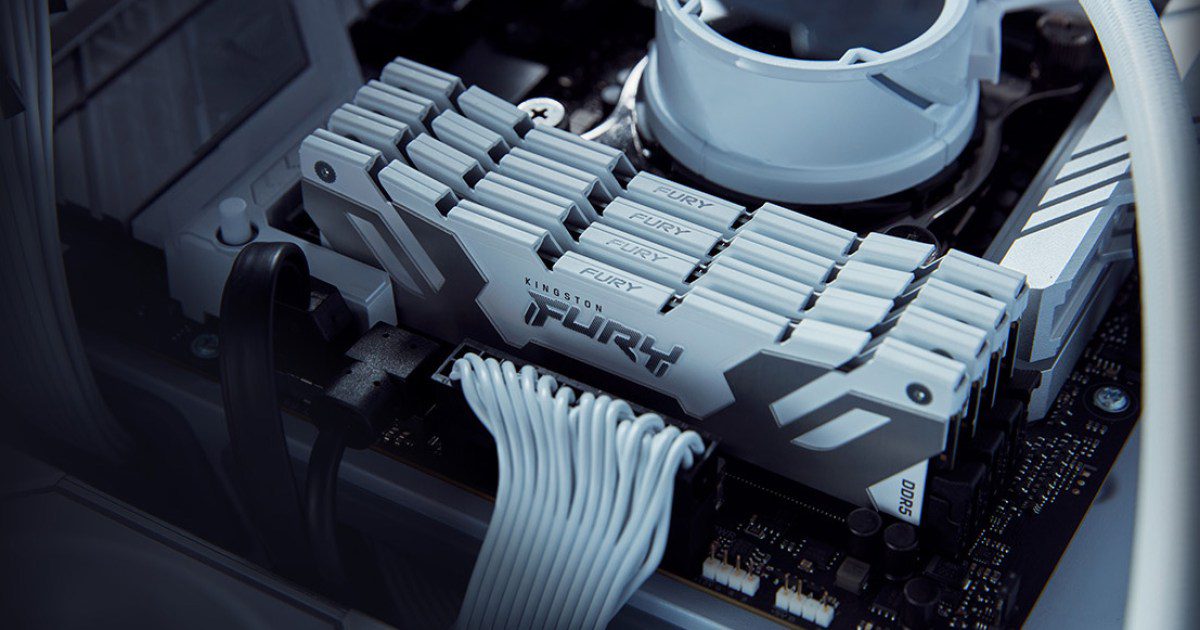
La gestion de la mémoire est essentielle pour optimiser les performances d’un PC. Pourtant, certaines idées reçues, comme le fait de vider le cache de la RAM, peuvent être contre-productives. Il est intéressant d’explorer pourquoi cette pratique n’est pas recommandée, ainsi que des alternatives plus efficaces pour maintenir une mémoire performante et disponible.
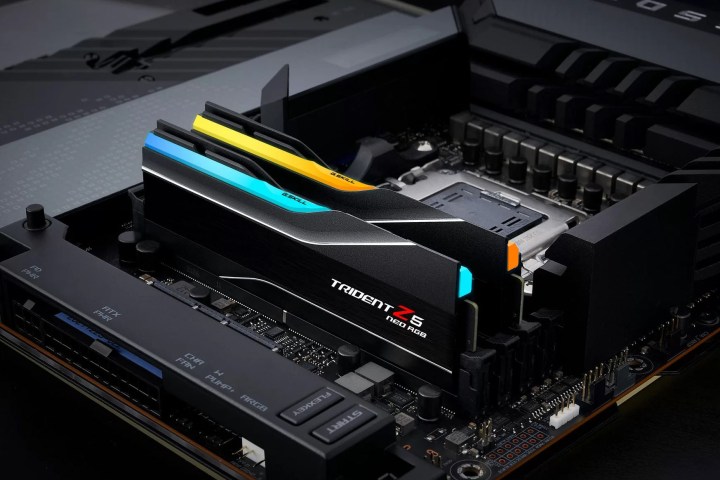
Si vous rencontrez des problèmes de mémoire sur votre PC, vous pouvez penser qu’effacer le cache de votre RAM aidera à rendre votre machine plus rapide. Cependant, faites attention, car cela pourrait en réalité ralentir les choses et ne résoudra probablement pas le problème que vous avez. Vous pouvez le faire si vous le souhaitez (nous expliquerons comment ci-dessous), mais ce n’est pas quelque chose que nous conseillons. En réalité, il existe de meilleures façons d’améliorer les performances de votre PC.
Mais si vous pensez avoir une raison valable, voici comment vider le cache de votre RAM.
Pourquoi ne pas effacer le cache de votre RAM
Effacer le cache de votre RAM est souvent présenté comme une solution à un manque de mémoire pour les applications en cours, ce qui entraîne une baisse de performance. Mais cela montre une mauvaise compréhension du fonctionnement de la RAM.
Avoir de la mémoire libre, c’est considérer cela comme de la mémoire gaspillée, non ? C’est pourquoi il est essentiel d’acheter ou de monter un PC avec la quantité de mémoire dont vous avez réellement besoin, sans excès. La mémoire inoccupée ne sert pas à grand-chose.
Cependant, cela ne signifie pas qu’elle ne fait rien. Pour utiliser cette RAM, Windows, macOS et d’autres systèmes d’exploitation chargent des données d’applications récemment ou fréquemment utilisées dans votre mémoire, facilitant ainsi leur accessibilité. Ce « cache » permet à ces applications de démarrer plus rapidement, plutôt que d’avoir à récupérer les données d’un stockage relativement plus lent. Si votre PC a besoin de cette mémoire pour une nouvelle tâche, il va simplement vider ce cache et réaffecter la mémoire. Cela ne nécessite pas d’effacement manuel au préalable.
En réalité, effacer manuellement votre cache supprimera les données préchargées, ce qui pourrait rendre les applications que vous utilisez souvent plus lentes lorsque vous aurez à nouveau besoin de leurs données.
Comment vider le cache de votre RAM
Si vous devez absolument vider votre cache de RAM, la meilleure méthode est simplement de redémarrer votre PC. À chaque fois que votre machine est éteinte, les données stockées dans la RAM sont effacées, car la RAM est un type de stockage volatil.
Redémarrez-la, et vous disposerez d’un nouvel ensemble de RAM, prêt à l’emploi.
Si cela a résolu votre problème, tant mieux ! Redémarrez simplement lors de la prochaine occurrence. Si vous préférez une solution plus permanente, essayez quelques astuces ci-dessous.
Comment éviter que la RAM ne sature
Si votre RAM est régulièrement pleine et fonctionne près de sa capacité maximale, vous allez effectivement connaître des ralentissements, et prévenir cela est un bon moyen d’améliorer les performances de votre système. Mais vider le cache n’est qu’une solution temporaire au mieux, et au pire, cela peut nuire activement à vos performances.
Il existe de bien meilleures méthodes pour maintenir suffisamment de RAM pour toutes vos tâches :
- Achetez plus de RAM : Si la RAM vient à manquer, ajouter ou mettre à niveau votre kit de RAM existant est la solution idéale. En 2024, la RAM est également bon marché, donc c’est l’une des améliorations les plus simples et abordables que vous pouvez apporter à votre PC. Si vous manquez souvent de RAM, cela fera une énorme différence.
- Fermez les applications en arrière-plan : Les applications en arrière-plan nécessitent aussi de la mémoire. Si vous en exécutez trop, essayez d’en fermer certaines. Cela s’applique également aux onglets de votre navigateur — fermez ceux que vous n’utilisez pas pour libérer de la RAM pour d’autres applications.
- Réduisez les applications au démarrage : Modifiez le nombre de programmes qui se lancent avec Windows. Si de nombreuses applications démarrent avec le système d’exploitation, elles fonctionneront en continu en arrière-plan. Empêcher les applications inutiles de démarrer dès le départ peut aider à garder une partie de la mémoire libre pour d’autres tâches.
- Accélérez votre mémoire : Si votre problème est davantage lié à la performance qu’à la capacité de la mémoire, assurez-vous que le profil de performance est activé. Cela peut faire une énorme différence en matière de performances de la mémoire.



