
Comment vérifier combien de RAM vous avez sur Windows et Mac
Savoir combien de RAM votre ordinateur possède est essentiel pour optimiser ses performances. Qu’il s’agisse d’un PC sous Windows, d’un Mac ou d’un Chromebook, la méthode pour vérifier cette information varie légèrement. Suivez les étapes simples détaillées pour évaluer vos besoins en mémoire et adapter votre matériel en conséquence.
Pour savoir si vous avez suffisamment de RAM, il faut d’abord vérifier combien vous en avez. Heureusement, c’est très rapide et simple, puis vous pourrez décider si vous souhaitez améliorer votre mémoire – voici comment choisir de nouveaux modules de mémoire – ou si vous en avez suffisamment pour vos besoins.
Pas besoin d’acheter plus de RAM juste pour le principe. Si vous connaissez vos besoins, ajouter de la mémoire ne changera pas grand-chose.
Voici comment vérifier la quantité de RAM dans votre PC ou votre portable.
Comment vérifier la quantité de RAM sous Windows 10 et 11
Sur Windows 10 et 11, découvrir votre quantité de RAM est un jeu d’enfant avec quelques étapes simples.
Remarque : Les captures d’écran ci-dessous concernent Windows 11, bien que l’apparence de Windows 10 soit différente, les étapes restent les mêmes.
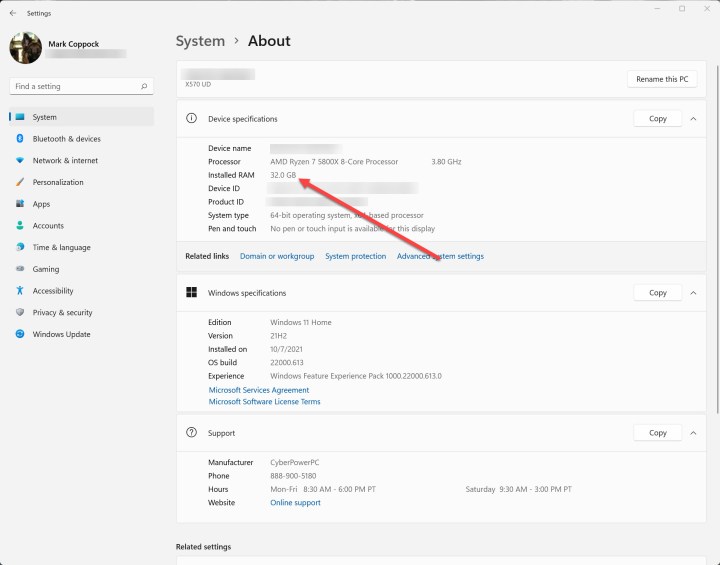
Étape 1 : Ouvrez l’application Paramètres. La méthode la plus simple est de faire un clic droit sur l’icône Windows et de sélectionner Paramètres.
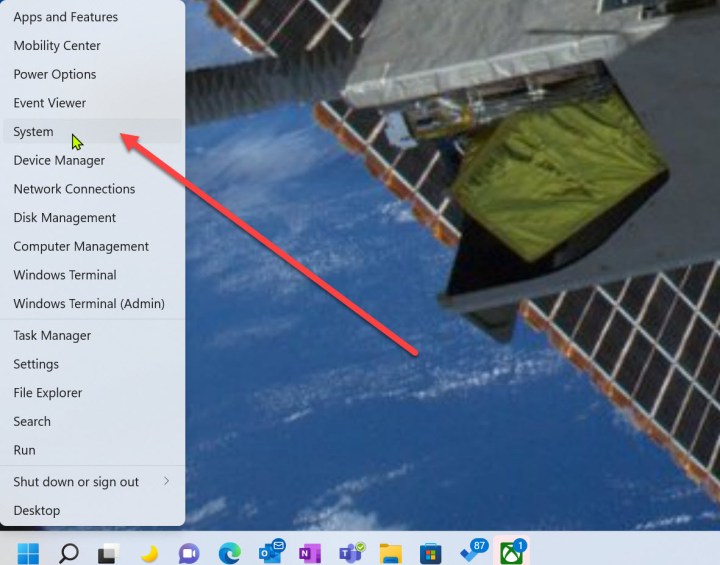
Étape 2 : Dans l’application Paramètres, sélectionnez Système, puis faites défiler vers le bas et choisissez À propos.
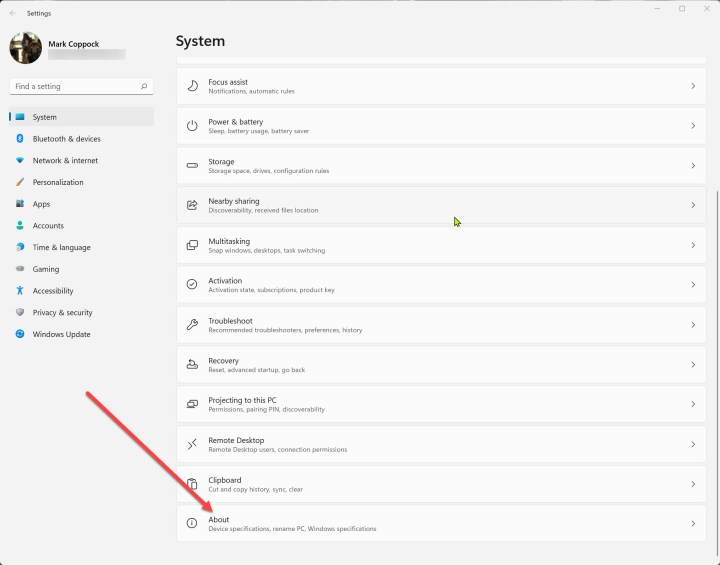
Étape 3 : La mémoire RAM installée est affichée sous Spécifications de l’appareil.
Comment vérifier la quantité de RAM sous MacOS
MacOS facilite également la vérification de la quantité de RAM.
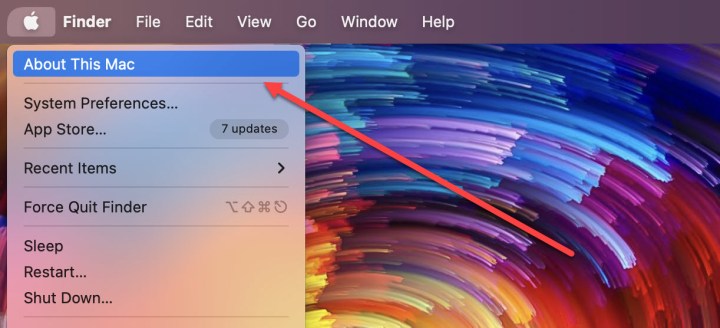
Étape 1 : Cliquez sur le menu Apple et sélectionnez À propos de ce Mac.
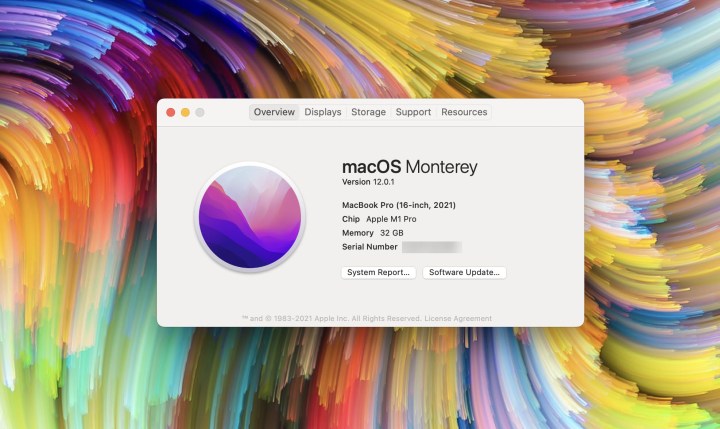
Étape 2 : L’onglet Présentation est généralement sélectionné par défaut. La quantité de RAM installée est affichée à côté de Mémoire.
Comment vérifier la quantité de RAM dans Chrome OS
Vérifier la RAM de votre PC sous Chrome OS est un peu moins direct, mais assez simple.
Étape 1 : Ouvrez le navigateur Chrome et tapez « chrome://system » dans la barre de recherche. Appuyez sur Entrée.
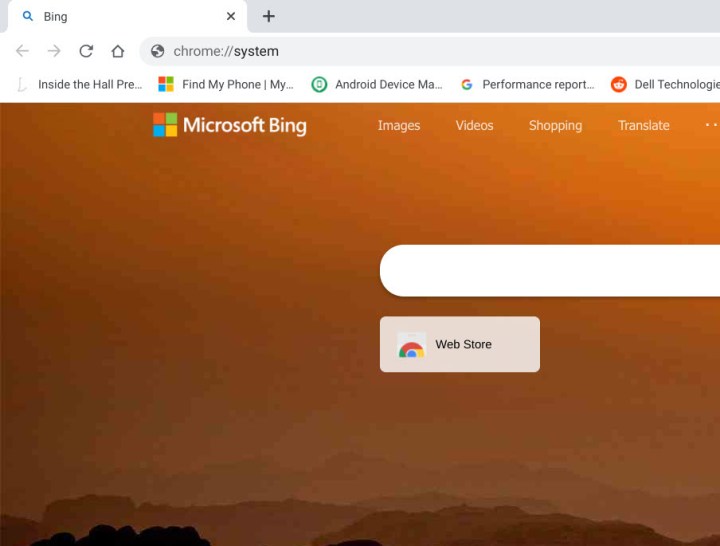
Étape 2 : Faites défiler vers le bas jusqu’à meminfo dans la liste. Cliquez sur le bouton Développer.
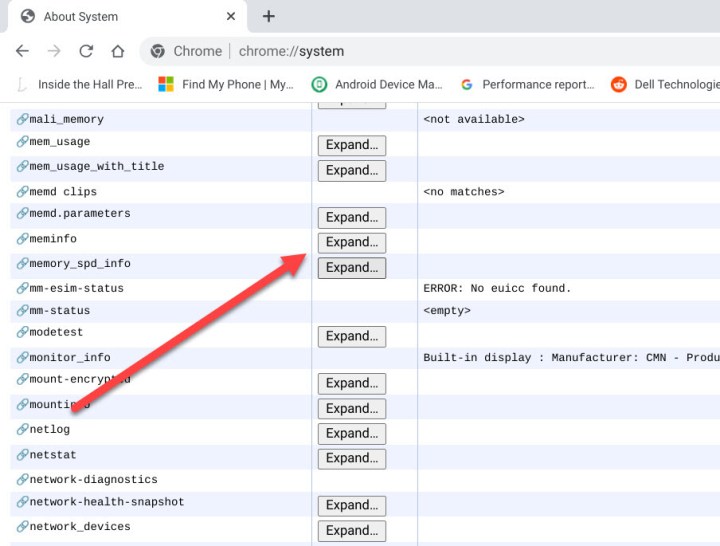
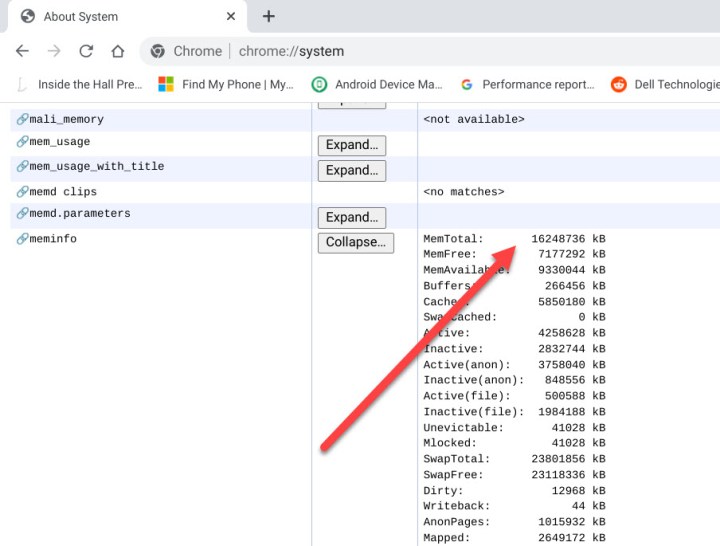
Étape 3 : La quantité de RAM de votre PC apparaît à côté de MemTotal, en kilooctets (kB). Divisez par 1 048 576 pour obtenir le nombre en gigaoctets (Go) non utilisés par le système Chrome OS, puis arrondissez pour connaître la RAM installée. Par exemple, le Chromebook utilisé ici indique 16248736kB. En divisant par 1 048 576, on obtient 15,59 Go. Arrondissez à 16 Go, c’est la quantité installée dans le laptop.
Questions fréquentes sur la RAM
Comment savoir combien de RAM j’ai ?
La méthode dépend de votre appareil et de votre système d’exploitation. Consultez les sections ci-dessus pour un PC ou un portable Windows, un Mac ou un Chromebook. Pour un smartphone ou une tablette, vous devez vérifier dans les paramètres ou sur le site du fabricant.
Comment vérifier la capacité maximale de RAM ?
La capacité maximale de RAM peut être liée à un maximum physique, comme le nombre limité de slots disponibles. Dans d’autres cas, cela concerne la conception du produit — par exemple, les derniers MacBook d’Apple ont une mémoire unifiée sur le CPU, donc la RAM maximale équivaut à celle fournie à l’achat.
Consultez le site de votre fabricant ou le manuel pour connaître la capacité maximale supportée par votre appareil.
16 Go de RAM, c’est suffisant ?
Cela dépend de l’appareil et de l’utilisation prévue. Pour un PC standard utilisé pour la navigation, les emails, et les réseaux sociaux, 16 Go suffisent largement, et pour un portable bas de gamme, c’est même excessif. Cependant, si vous comptez jouer à des jeux exigeants, faire du montage vidéo, ou du design 3D, il vaut mieux avoir 32 Go ou plus. Rappelons que la capacité de la mémoire n’est pas tout ; la vitesse de la RAM joue également un rôle important.



