
Comment utiliser un ordinateur portable avec un moniteur secondaire
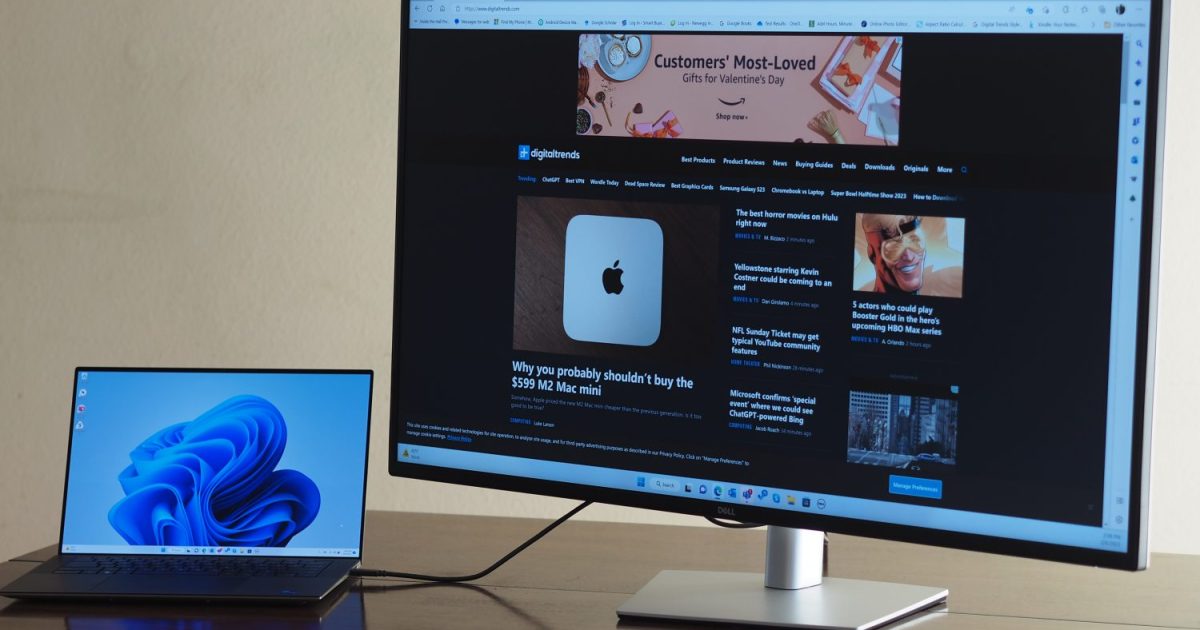
Améliorez votre expérience informatique en découvrant comment connecter votre ordinateur portable à un moniteur externe. Que ce soit pour le travail, les jeux ou le multitâche, cette méthode vous promet un écran plus grand et une productivité accrue. Explorez les étapes essentielles pour tirer le meilleur parti de votre ensemble technologique.
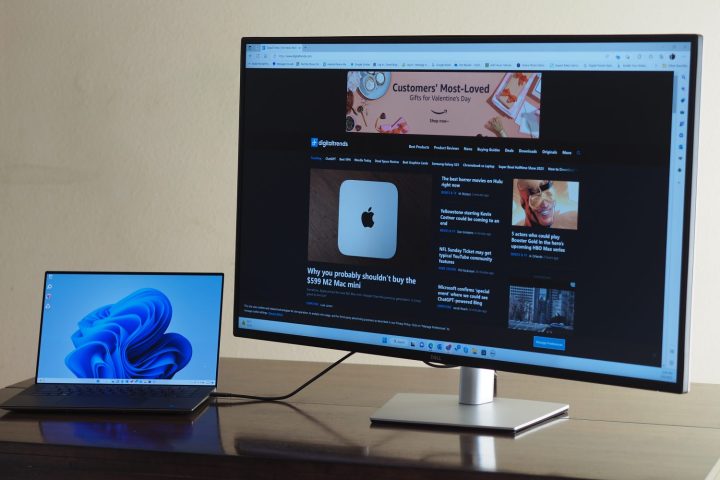
Que vous possédiez un ordinateur portable ordinaire ou un des meilleurs modèles, l’une des meilleures façons d’améliorer l’expérience est d’utiliser un moniteur externe.
Cela n’est pas facilement transportable, mais un écran plus grand peut augmenter votre productivité, rendre vos jeux plus immersifs et offrir un meilleur multitâche. Voici comment utiliser un moniteur avec votre ordinateur portable pour bénéficier d’un écran bien plus vaste pour le travail et le divertissement.
Vérifiez vos connexions
Avant de pouvoir connecter un moniteur à votre ordinateur portable, vous devez connaître vos options de connexion.
Étape 1 : Prenez votre ordinateur portable et regardez sur ses côtés et à l’arrière pour voir quels types de ports il possède.
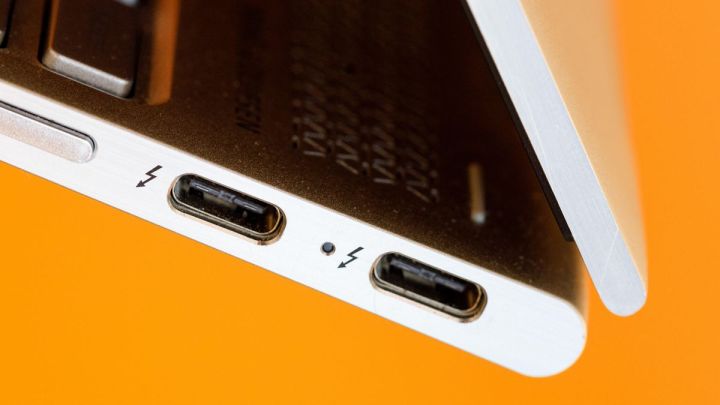
Certains ordinateurs portables disposent d’une sortie HDMI, ce qui facilite la connexion d’un moniteur externe, puisque presque tous les écrans modernes prennent en charge l’HDMI. La plupart des ordinateurs portables modernes sont équipés d’une forme de connecteur USB-C. Les caractéristiques exactes peuvent varier énormément, car les ports USB4 et Thunderbolt 3/4 utilisent le même connecteur USB-C, mais peuvent supporter des bandes passantes bien plus élevées et donc des résolutions et taux de rafraîchissement supérieurs.
Les ordinateurs portables plus anciens peuvent également avoir des sorties légacy comme VGA ou mini-DisplayPort. Bien qu’il ne soit pas nécessairement facile de trouver un moniteur compatible avec ces normes, ces options restent envisageables pour utiliser un moniteur avec votre ordinateur portable.
Besoin de plus d’informations pour identifier vos ports ? Consultez ce guide sur tous vos connecteurs d’ordinateur portable.
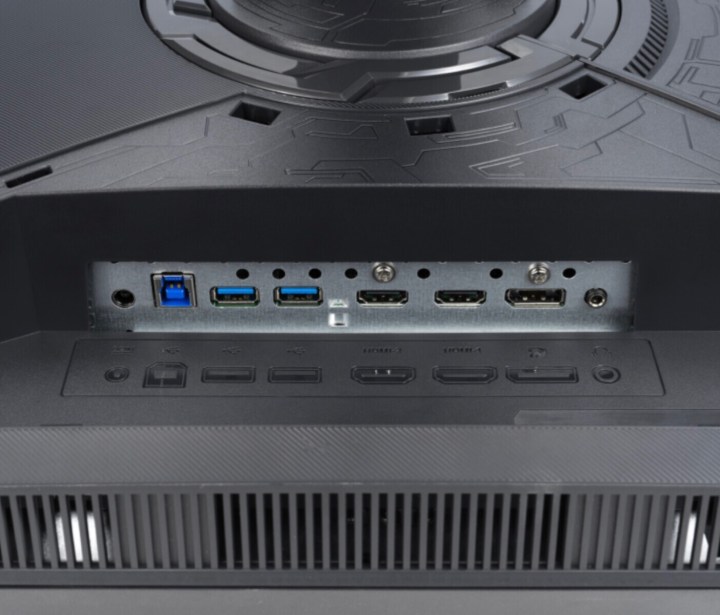
Étape 2 : Si vous avez déjà un moniteur que vous souhaitez utiliser avec votre ordinateur portable, vérifiez également les options de connexion qu’il offre. Retournez-le, ou inclinez-le selon l’emplacement de ses connecteurs, et vérifiez ce que vous avez.
La plupart des écrans modernes (mais pas trop anciens) prendront en charge l’HDMI et le DisplayPort, tandis que les anciens prendront généralement en charge des options de connexion plus légacy comme DVI-D et VGA. Certains moniteurs prennent également en charge l’USB-C en tant qu’option d’entrée, ce qui facilite la connexion des ordinateurs portables modernes avec des connexions USB-C.
Si vous achetez un nouveau moniteur pour l’utiliser avec votre ordinateur portable, choisissez-en un qui dispose d’un port compatible avec les options de sortie de votre ordinateur. Vous pouvez suivre ce guide pour choisir un moniteur, ou jeter un œil à ce liste des meilleurs moniteurs pour plus d’aide.
Procurez-vous un câble
Maintenant que vous savez quelles connexions vous pouvez utiliser à chaque extrémité, vous devez choisir le câble que vous allez utiliser. Si votre ordinateur portable et l’écran disposent du même type d’option de connexion, alors vous pouvez utiliser ce type de câble sans complexité supplémentaire. HDMI à HDMI, USB-C à USB-C, DisplayPort à DisplayPort, et ainsi de suite.
Cependant, si votre moniteur a des options de connexion différentes de celles de votre ordinateur portable, vous devrez peut-être utiliser un adaptateur ou un convertisseur. Il existe des moyens de convertir presque tous les ports vidéo en un autre. Par exemple, il existe des adaptateurs HDMI vers DisplayPort, ou des adaptateurs USB-C vers HDMI. Vous pouvez également utiliser une station d’accueil ou un hub pour vous donner une gamme d’options de connexion, bien que cela soit généralement plus coûteux qu’un simple adaptateur, et certains d’entre eux nécessitent une alimentation externe.
Si vous avez plusieurs options de connexion, choisissez celle qui est la plus pratique pour vous tout en prenant en charge le taux de rafraîchissement et les résolutions que vous souhaitez utiliser avec l’écran. Les caractéristiques des différents câbles et connexions peuvent varier considérablement entre les générations, donc, regardez ce que vous avez et ce que vous désirez pour déterminer ce qui est le mieux. Nous avons des guides sur HDMI 2.1, et son standard précédent, HDMI 2.0, ainsi que sur le haut de gamme DisplayPort 2.1.
Connectez votre ordinateur portable au moniteur
La dernière étape pour connecter votre ordinateur portable à un moniteur est de réaliser la connexion.
Étape 1 : Branchez une extrémité de votre câble (ou la chaîne câble et adaptateur) dans votre ordinateur portable, et l’autre extrémité dans votre moniteur.
Étape 2 : Allumez l’ordinateur portable si ce n’est pas déjà fait et attendez un moment. Si les câbles sont tous compatibles et correctement connectés, vous devriez voir l’écran de votre ordinateur portable se dupliquer sur l’écran externe. C’est le paramètre par défaut sur Windows, mais vous pouvez l’ajuster si vous le souhaitez.
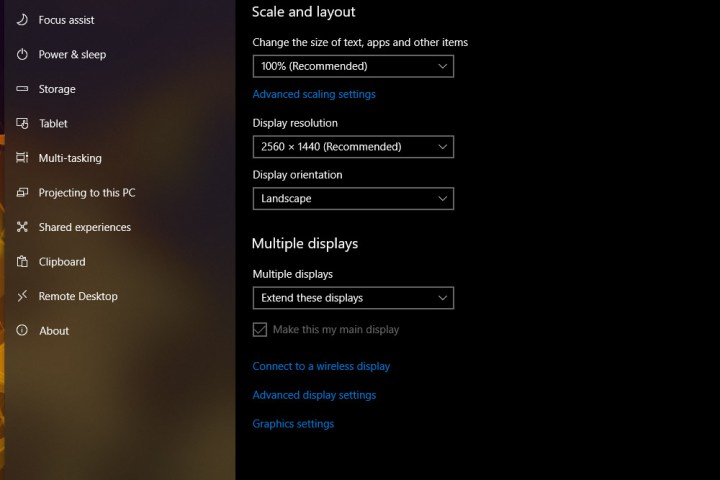
Étape 3 : Pour modifier l’écran afin qu’il étende, plutôt que de dupliquer votre affichage, accédez aux paramètres d’affichage de votre ordinateur portable et changez-le en Étendre à la place.
Pour les PC Windows, naviguez jusqu’à : Paramètres > Système > Affichage. Ensuite, sous le titre Affichages multiples, réglez le menu déroulant sur Étendre ces affichages.
Pour les ordinateurs et MacBooks, naviguez jusqu’à : Préférences Système > Affichages > Arrangement. Pour faire miroir les affichages, cochez la case Miroir des affichages. Pour les faire étendre, décochez-la.
Vous préférez connecter votre ordinateur portable à votre TV ? Cela vous offre un écran beaucoup plus grand pour travailler ou jouer, et peut être idéal pour les ports de console de jeux. Voici comment connecter votre ordinateur portable à une TV de différentes manières.
Vous souhaitez inverser tout le processus et utiliser votre ordinateur portable comme moniteur ? Vous pouvez également le faire.



