
Comment utiliser Discord sur PS5

L’intégration de Discord sur la PlayStation 5 ouvre de nouvelles possibilités de communication pour les joueurs. Grâce à cette fonctionnalité, discuter avec des amis pendant vos sessions de jeu devient un jeu d’enfant. Les étapes pour configurer cette connexion sont simples et accessibles, rendant l’expérience de jeu encore plus immersive.

Étant un incontournable pour les jeux en ligne, il était étonnant que Sony ait mis autant de temps avant de proposer l’intégration de Discord sur la PlayStation 5. Au départ, il n’existait pas de véritable application Discord pour la console ; cependant, une mise à jour a simplifié la communication avec vos amis directement depuis votre console, vous permettant de profiter des meilleurs jeux PS5.
Comment utiliser Discord sur PS5
Tout d’abord, assurez-vous que le logiciel de votre PS5 est à jour, vous pourrez alors commencer à discuter grâce à l’intégration de Discord une fois que vos comptes sont liés, facilitant ainsi les échanges avec vos amis sur les meilleurs jeux multijoueurs de la PS5.
Étape 1 : Allez dans Paramètres > Utilisateurs et Comptes > Services Liés et sélectionnez Discord.
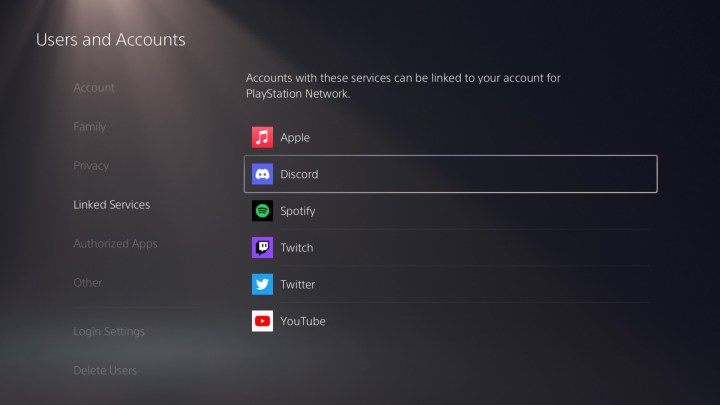
Étape 2 : Suivez le lien ou scannez le code QR pour ouvrir votre application mobile Discord.
Étape 3 : Entrez le code provenant de votre PS5 dans l’application pour autoriser la connexion.
Étape 4 : Pour commencer une conversation, ouvrez simplement votre station Game Base et sélectionnez l’onglet Discord.
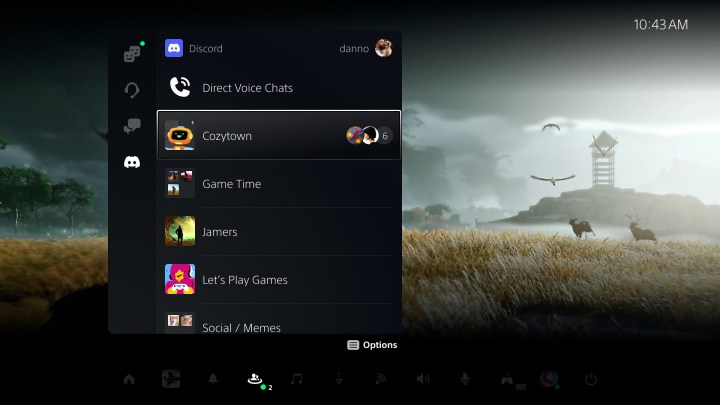
Étape 5 : Sélectionnez le serveur Discord ou le groupe que vous souhaitez rejoindre.
Étape 6 : Si un autre utilisateur sur Discord vous appelle, vous recevrez une notification et pourrez rejoindre l’appel directement à partir de celle-ci.
Cela fonctionnera avec tous les meilleurs casques PS5 ou même des écouteurs. Si vous avez besoin d’aide pour connecter vos AirPods à la PS5, nous sommes là pour vous assister également.



