
Comment upgrader la RAM d’un ordinateur portable
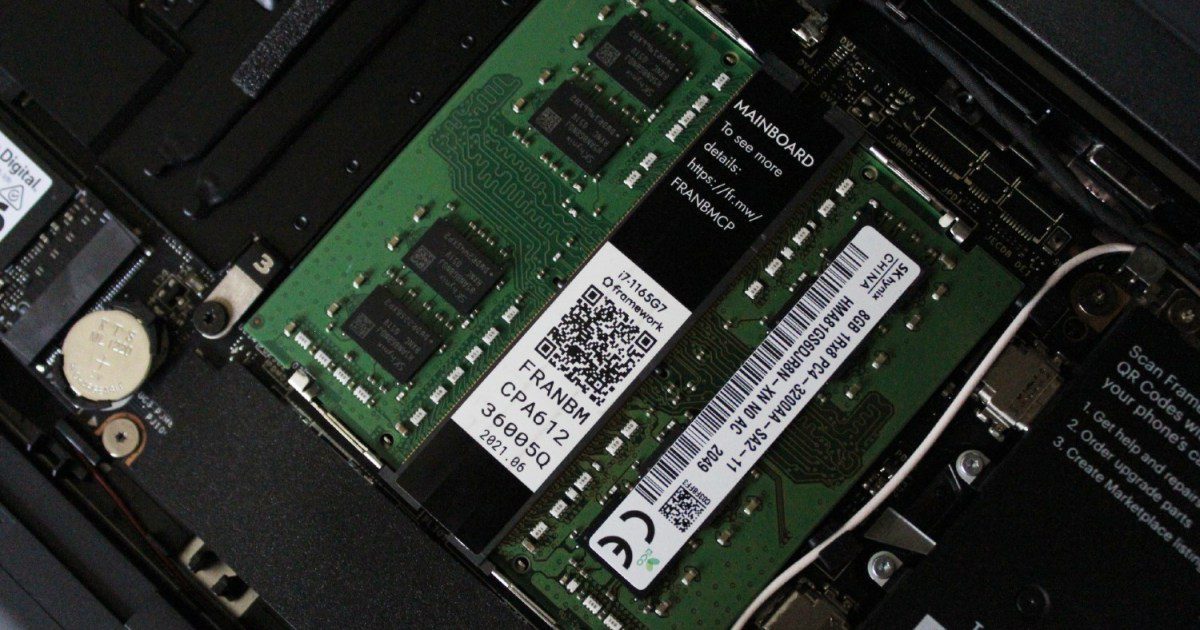
Ressentir des ralentissements sur votre ordinateur peut être frustrant, surtout lorsque votre travail devient une course contre la montre. L’augmentation de la mémoire vive s’avère souvent être une solution simple et efficace. Des conseils pratiques et détaillés vous aideront à déterminer si cet upgrade est envisageable et comment procéder pour l’installer vous-même.

Votre ordinateur portable est-il devenu un peu lent ces derniers temps ? A-t-il du mal quand trop d’onglets sont ouverts ? Améliorer votre RAM pourrait bien être la solution.
La RAM, ou mémoire vive, est essentielle au bon fonctionnement de votre ordinateur. Lorsqu’il manque de mémoire physique, il commence à échanger des données avec votre disque dur, ce qui ralentit considérablement les opérations. Voyons quand il est temps d’augmenter la RAM de votre ordinateur portable et comment procéder à l’installation vous-même.
Installer votre nouvelle RAM
Si vous suivez attentivement les instructions, vous pourrez installer de la nouvelle RAM sur votre ordinateur sans être un expert en technologie. Avant de commencer, consultez la fin de cet article pour des informations sur la vérification de l’utilisation de votre RAM, comment savoir si votre ordinateur portable est configurable, et comment choisir le bon type de RAM.
Notez que l’intérieur des ordinateurs portables varie en termes de conception. Les étapes suivantes sont des conseils généraux qui s’appliquent à la plupart des modèles, bien que les détails diffèrent d’un ordinateur à l’autre.
- Éteignez votre ordinateur portable et assurez-vous qu’il n’est pas branché sur une source d’alimentation.
- Retournez votre ordinateur pour identifier et dévisser les vis permettant de retirer le panneau de base.
- Les modules SODIMM sont souvent maintenus en place par des clips. Localisez-les et n’oubliez pas de tenir la RAM par les bords sans toucher aux connecteurs dorés.
- Retirez l’ancienne RAM en relâchant les clips qui la maintiennent en place.
- Insérez la nouvelle RAM en la tenant par les côtés et en l’orientant ; les broches doivent s’aligner avec celles du slot.
- Enclenchez fermement la RAM jusqu’à ce qu’elle se fixe sous les clips.
- Remettez le panneau de base et revissez-le.
- Rallumez votre ordinateur et allez dans Paramètres > Système > À propos. Vous devriez voir la quantité totale de RAM installée. Si ce n’est pas correct, vous devrez répéter les étapes ci-dessus pour réinstaller la RAM.
Vérifiez votre utilisation actuelle de la RAM
C’étaient les instructions de base, mais il y a beaucoup plus à savoir avant d’acheter de nouveaux modules de RAM. Commencez par vérifier l’utilisation de la mémoire de votre ordinateur. Avec votre application la plus gourmande ouverte, lancez le Gestionnaire des tâches Windows pour voir si vous avez besoin de plus de mémoire. Voici comment l’ouvrir :
- Cliquez avec le bouton droit sur la barre des tâches.
- Sélectionnez Gestionnaire des tâches.
- Allez à l’onglet Performance.
Là, vous pouvez voir combien de mémoire est utilisée par rapport à la capacité totale de la RAM. Si vous approchez de la limite, une mise à niveau pourrait améliorer considérablement les performances. Prenez quelques minutes pour tester aussi votre RAM.
Savoir si vous pouvez faire une mise à niveau
Ensuite, vous devez vérifier si une mise à niveau de la RAM sur votre ordinateur portable est possible. Tous les ordinateurs portables ne permettent pas les mises à niveau de RAM ; certains ont des fonds scellés ou de la mémoire soudée. Par exemple, si vous avez un MacBook récent ou un autre ordinateur portable compact, vous pourriez être malchanceux.
Utilisez des outils comme l’outil de compatibilité de Crucial ou consultez la documentation de votre ordinateur pour déterminer si une mise à niveau est possible. Identifiez le type et la vitesse de RAM que votre portable supporte (DDR2, DDR3, DDR4, ou DDR5) ainsi que la capacité maximale. Si vous pouvez accéder à votre mémoire, tout est en ordre.
Acheter une RAM compatible avec votre portable
Maintenant que vous connaissez le type et la vitesse de RAM que votre ordinateur peut supporter, il est temps d’acheter la RAM pour votre portable. Consultez notre guide sur les meilleures RAM pour voir les options actuelles.
Bien qu’il ne soit pas nécessaire d’acheter une paire de modules de mémoire assortis, la RAM en double canal offre de meilleures performances et élimine d’éventuels conflits de compatibilité.
Vous pouvez acheter de la RAM pour mettre à niveau votre ordinateur sur le site du fabricant ou via des magasins en ligne comme Amazon ou LDLC.



