
Comment transférer des données de PS5 vers PS5 Pro

La transition vers la PlayStation 5 Pro a son importance, surtout en matière de données. Cet article vous guide à travers plusieurs méthodes simples pour transférer vos sauvegardes, que ce soit par le réseau local ou via le cloud. Assurez-vous de préparer votre ancien modèle pour une migration sans accroc.

Aussi impressionnante que soit la PlayStation 5 Pro, son prix est indéniablement élevé. De nombreux propriétaires de PS5 envisagent donc de revendre leur modèle actuel pour alléger la facture. Cependant, il est crucial de s’assurer que toutes vos données concernant les meilleurs jeux PS5 sont transférées en toute sécurité vers la Pro avant de procéder à la vente de votre ancien modèle. Si vous vous préparez à faire la mise à niveau vers la Pro, voici comment transférer vos données afin de reprendre immédiatement là où vous vous étiez arrêté et de profiter de l’amélioration graphique.
Comment transférer vos données PS5 vers la PS5 Pro
Il existe trois manières de déplacer vos données de votre PS5 vers la Pro, la méthode suivante étant la plus simple. Elle nécessite néanmoins d’avoir accès aux deux consoles, veillez donc à ne pas vendre votre ancienne console avant d’avoir effectué ce processus.
Étape 1 : Connectez votre PS5 et votre PS5 Pro au même réseau local.
Étape 2 : Sur votre PS5 Pro, allez dans Paramètres > Logiciel système.
Étape 3 : Faites défiler vers le bas et sélectionnez Transfert de données.
Étape 4 : Suivez les instructions pour que votre PS5 Pro recherche votre PS5 sur le réseau.
Étape 5 : Si les deux consoles sont allumées et connectées au réseau, le transfert des données débutera automatiquement.
Comment transférer des données en utilisant PS Plus
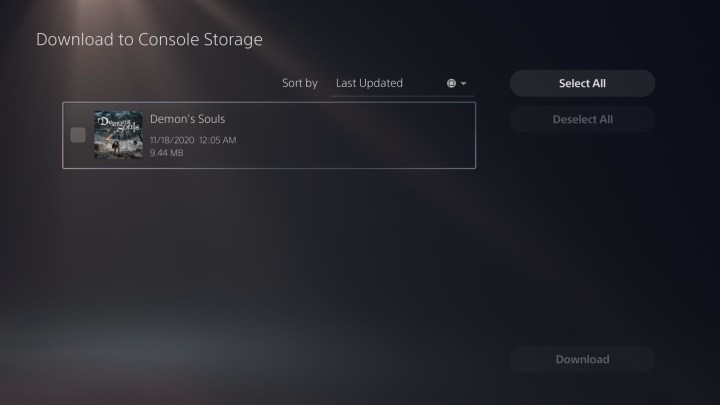
Une autre option pour transférer vos données vers la PS5 Pro est d’utiliser la fonction de sauvegarde cloud intégrée à PlayStation Plus Essential.
Étape 1 : Allumez votre PS5 et accédez à Paramètres.
Étape 2 : Sélectionnez Données sauvegardées et paramètres de jeu/application.
Étape 3 : Choisissez Données sauvegardées (PS5).
Étape 4 : Sous Stockage de la console, choisissez Télécharger vers le stockage cloud.
Étape 5 : Sélectionnez manuellement les fichiers que vous souhaitez télécharger ou cliquez simplement sur Sélectionner tout.
Étape 6 : Appuyez sur Télécharger.
Étape 7 : Connectez votre PS5 Pro à Internet et retournez dans le menu Données sauvegardées et paramètres de jeu/application.
Étape 8 : Choisissez Données sauvegardées (PS5), puis allez dans Stockage cloud.
Étape 9 : Sélectionnez Télécharger vers le stockage de la console.
Étape 10 : Vous pouvez à nouveau choisir des fichiers spécifiques ou Sélectionner tout pour télécharger toutes vos données.

Comment transférer des données en utilisant un SSD ou un disque USB
Votre dernière option nécessite d’avoir un SSD ou un disque USB séparé pour votre PS5. Si vous avez un SSD et que vos données y sont déjà sauvegardées, il vous suffit de l’installer dans votre PS5 Pro.
Si vous utilisez un disque USB, voici comment procéder.
Étape 1 : Insérez le disque USB dans votre PS5 de base.
Étape 2 : Allez dans Paramètres > Logiciel système > Sauvegarder et restaurer.
Étape 3 : Sélectionnez Sauvegarder votre PS5 et choisissez votre appareil USB.
Étape 4 : Une fois terminé, retirez le disque USB de la PS5 et insérez-le dans la PS5 Pro, puis allez dans Paramètres > Sauvegarder et restaurer > Restaurer votre PS5.
Étape 5 : Sélectionnez le disque USB et attendez que vos fichiers soient téléchargés.
Attention, l’utilisation de la méthode USB réinitialisera votre PS5 Pro aux paramètres d’usine, ce qui indique que vous devez effectuer cela en premier, car cela supprimera toute nouvelle donnée que vous avez ajoutée sur la console.



