
Comment remapper et personnaliser les boutons de la manette sur PS5
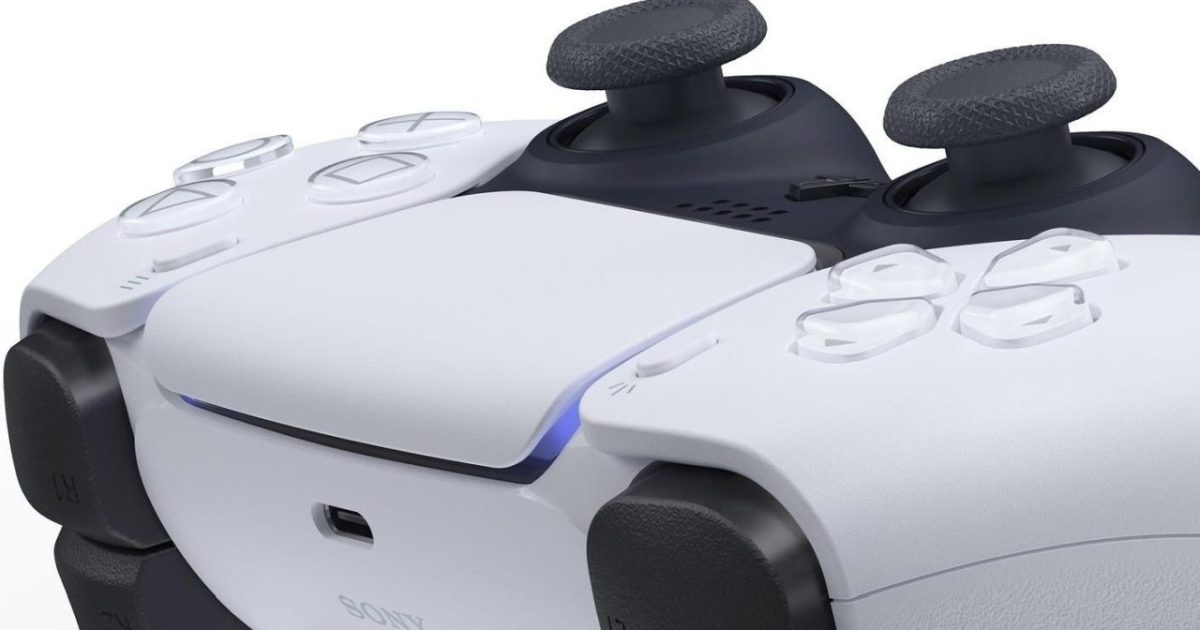
Des astuces pour personnaliser les boutons de votre manette PS5 vous permettent de vivre une expérience de jeu unique et adaptée à vos besoins. Avec un processus simple à suivre, découvrez comment modifier votre configuration de contrôle afin de naviguer plus aisément dans vos jeux préférés.
Les options d’accessibilité dans les jeux se multiplient, mais tous les jeux n’offrent pas aux joueurs la possibilité de personnaliser complètement la disposition des boutons de leur manette. Heureusement, Sony propose de nombreuses options modifiables sur la PlayStation 5, y compris une fonctionnalité d’accessibilité intégrée qui vous permet de jouer avec votre manette PS5 de la manière qui vous convient le mieux. Et mieux encore, comme de nombreuses astuces et conseils PS5, sa configuration est très simple.
Utiliser des attributions de boutons personnalisées dans le menu PS5 indique qu’un bouton peut être configuré pour agir comme un autre, bien qu’il y ait une petite nuance : cette disposition personnalisée ne sera pas intégrée dans l’interface utilisateur ou les invites de boutons du jeu. Cela indique que même si vous remappez entièrement la manette, les boutons par défaut pour chaque action continueront d’apparaître à l’écran. Il est donc crucial de mémoriser les boutons personnalisés afin de naviguer efficacement dans les jeux.
Comment personnaliser la disposition des boutons de la manette sur PS5
Lorsque vous êtes prêt à personnaliser la disposition des boutons de votre manette DualSense, voici un guide étape par étape sur la façon de procéder.
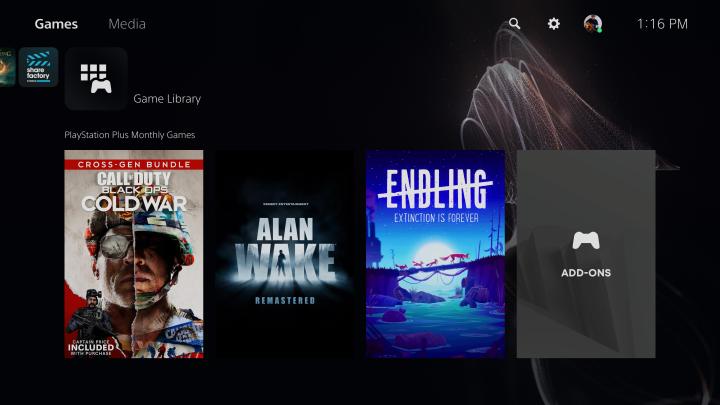
Étape 1 : Accédez à l’icône Paramètres sur l’écran d’accueil PS5, située en haut à droite, ressemblant à un engrenage.
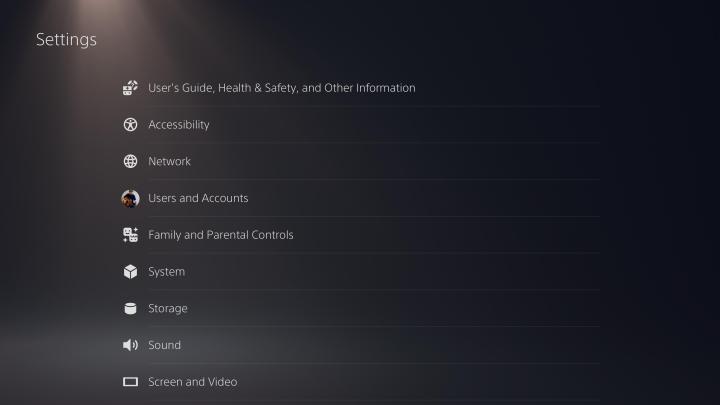
Étape 2 : Cliquez sur Accessibilité près du haut de la liste.
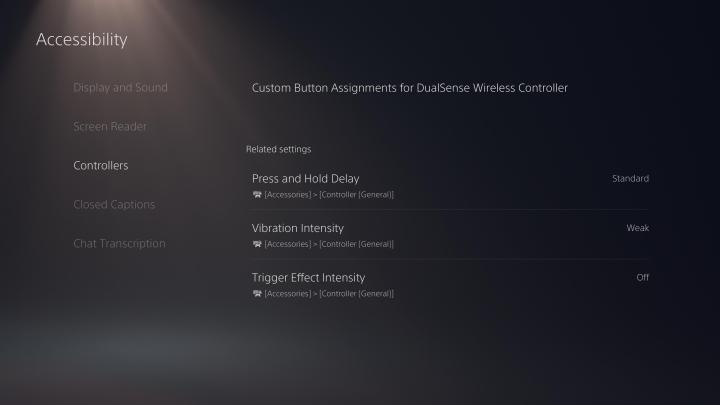
Étape 3 : Faites défiler vers le bas jusqu’à Manettes puis sélectionnez Attributions de boutons personnalisées pour DualSense Wireless Controller à droite.
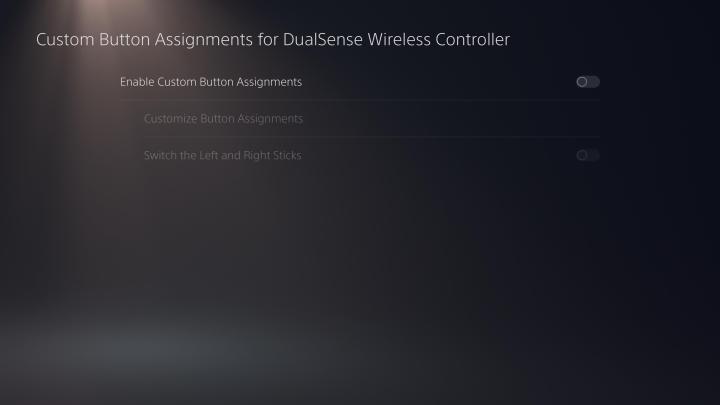
Étape 4 : Activez Activer les attributions de boutons personnalisées, puis sélectionnez Personnaliser les attributions de boutons juste en dessous. Gardez cette partie du menu en mémoire car vous pourrez revenir en arrière pour désactiver les attributions de boutons personnalisées à l’aide de la même option.
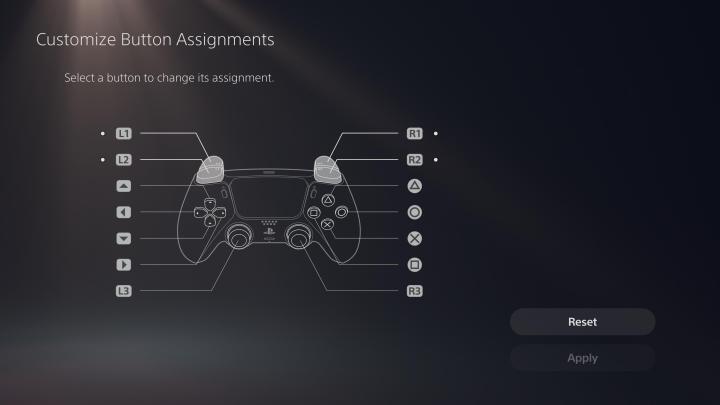
Étape 5 : Dans ce menu, vous pouvez sélectionner n’importe quel bouton de votre manette DualSense et lui assigner un autre bouton entièrement différent. Une fois que vous avez terminé de remapper votre disposition, sélectionnez Appliquer pour enregistrer vos paramètres.
En personnalisant les boutons de votre manette PS5, vous avez désormais les clés en main pour façonner votre expérience de jeu selon vos envies et besoins spécifiques. Que vous cherchiez à surmonter un défi de contrôle ou à adapter votre configuration à votre style de jeu, cette fonctionnalité offre une liberté d’ajustement précieuse. Même si les indications à l’écran ne reflètent pas vos modifications, un peu de pratique rendra ces ajustements naturels, vous permettant d’explorer pleinement l’univers de vos jeux préférés. En somme, cette personnalisation représente un atout incontournable pour tirer le meilleur parti de la DualSense et optimiser votre immersion dans l’univers PlayStation.



