
Comment partager un disque dur externe entre Mac et Windows
L’utilisation d’un disque dur externe avec des systèmes d’exploitation différents peut poser des défis, notamment en matière de compatibilité. Ce texte explore les étapes essentielles pour partitionner un disque dur afin de l’utiliser à la fois sur Windows et MacOS, assurant un accès fluide à vos fichiers, quels que soient les appareils.
Utiliser un PC sous Windows plutôt qu’un Mac semble avoir été autrefois contraignant en termes de compatibilité, mais ces barrières sont désormais abolis. Si vous avez déjà essayé d’utiliser le même disque dur externe à la fois sur Windows et MacOS, vous êtes probablement conscient des complications que cela peut entraîner.
Pour clarifier, un « disque dur externe » désigne généralement des dispositifs de stockage portables. Ils offrent des vitesses comparables aux meilleurs SSD tout en étant connectables à votre ordinateur via un câble USB.
Le processus de ‘partitionnement’ est accessible aussi bien sur Windows que sur MacOS. En partitionnant un disque dur, vous divisez essentiellement son espace de stockage interne en plusieurs sections, qui peuvent être formatées pour fonctionner avec différents types d’ordinateurs.
Nous allons vous montrer comment partitionner un disque dur sous chaque système d’exploitation.
C’est un scénario particulier
Une recherche rapide sur Google pourrait vous inciter à croire que le format exFAT est la solution parfaite. Ce format est simple et universel si les fichiers que vous souhaitez stocker sont inférieurs à 4 Go. Cependant, ce format ne prend pas en charge les fichiers plus volumineux, ce qui peut poser problème pour les transferts entre Mac et PC Windows 11.
D’autre part, le système NTFS utilisé par Windows 10 gère les fichiers lourds, mais n’est pas pris en charge nativement par MacOS. Cela crée une situation délicate, avec une limitation à 4 Go pour tout fichier partagé entre les deux plateformes. Pour enregistrer des fichiers plus volumineux, il vous faudra mettre en place un espace dédié avec un format compatible soit avec MacOS (Extended) soit avec Windows 11 (NTFS).
En tenant compte de tout cela, notre guide va vous aider à diviser le disque externe : une section principale pour les fichiers de plus de 4 Go et une seconde section pour le partage entre MacOS et Windows 11. Ce n’est pas la solution rêvée, nous le savons, mais ça fonctionne.
Avant de commencer, choisissez le format que vous utiliserez le plus souvent : MacOS Extended si vous utilisez surtout un Mac avec une partition exFAT pour Windows, ou NTFS si c’est surtout Windows 11 avec une partition exFAT pour Mac.
Important : le formatage supprime toutes les données présentes sur le disque. Assurez-vous de sauvegarder vos fichiers essentiels avant de lancer le formatage. Consultez nos guides pour sauvegarder Windows et MacOS si besoin.
Partitionner le disque sous Windows 11
Nous avons un guide complet sur le partitionnement d’un disque sous Windows, mais voici les étapes clés pour le faire rapidement. Le processus n’est pas aussi simple que sur Mac, mais il est aujourd’hui bien plus accessible.
Étape 1 : Faites un clic droit sur le bouton Démarrer puis sélectionnez Gestion des disques dans le menu Power User.
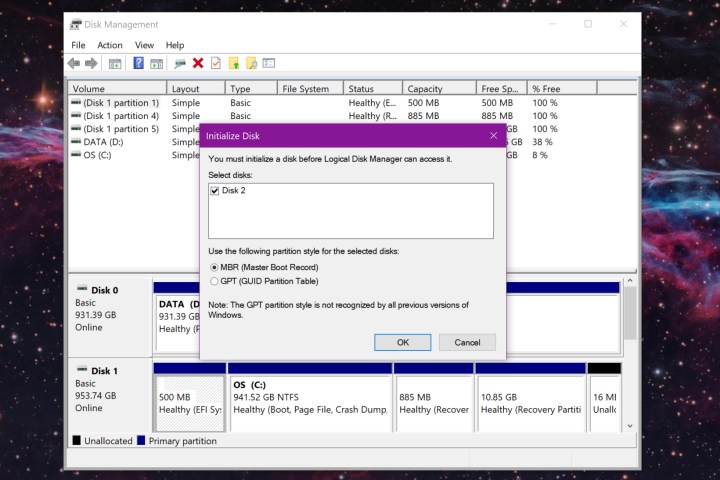
Les disques externes sont généralement formatés dès leur sortie d’usine. Cependant, vous pourriez rencontrer une erreur « Non initialisé » lors de la connexion à votre PC, ce qui signifie qu’il n’est pas correctement formaté pour Windows. Il se peut même qu’aucune lettre de lecteur ne lui soit assignée dans l’Explorateur de fichiers (Ce PC), et qu’aucun espace ne soit alloué pour le stockage.
Si une fenêtre Initialiser le disque apparaît, elle propose deux formats : Master Boot Record (MBR) et GUID Partition Table (GPT). MBR est l’ancien format qui ne prend en charge que des capacités jusqu’à 2 To, mais est compatible avec les anciennes versions de Windows. GPT, en revanche, est plus récent et supporte des capacités plus élevées, sans être compatible avec les anciennes versions de Windows.
Choisissez le style de partition et cliquez sur OK pour continuer. Si vous avez fermé la fenêtre par inadvertance, faites clic droit sur le disque listé et sélectionnez Initialiser le disque.
Si vous n’avez pas reçu de fenêtre d’avertissement, passez à l’étape 2.
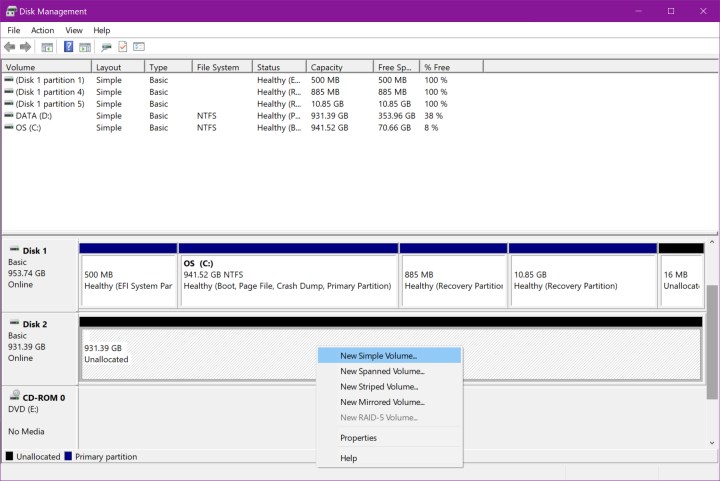
Étape 2 : Clic droit sur l’espace non alloué, choisissez l’option Nouveau volume simple.
Étape 3 : Le Assistant Nouveau volume simple s’ouvre. Cliquez sur Suivant.
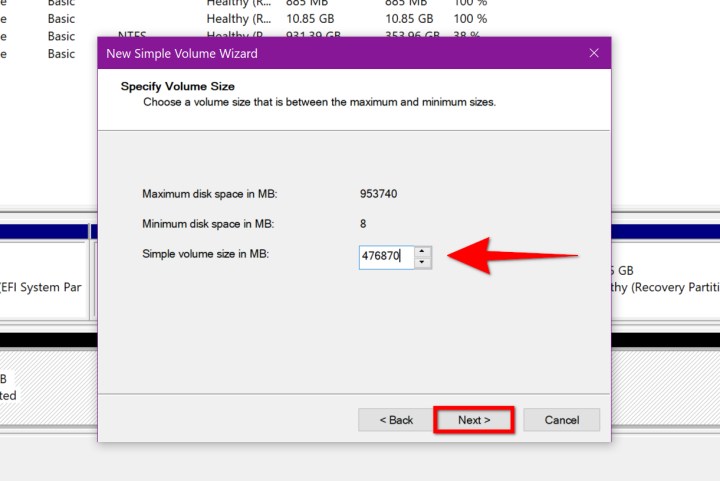
Étape 4 : Pour créer deux partitions, divisez le nombre listé en deux. Entrez ce chiffre dans le champ Taille en Mo du volume simple puis cliquez sur Suivant.
Étape 5 : Laissez le Wizard assigner une lettre de lecteur ou assignez-la manuellement à partir du menu déroulant. Cliquez sur Suivant pour continuer.
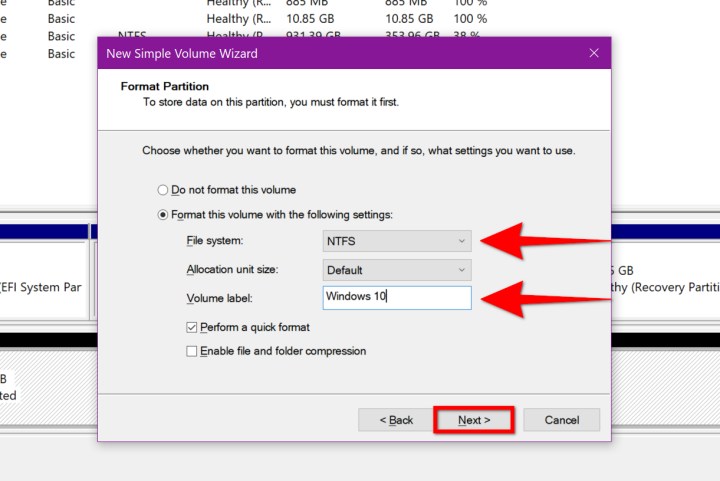
Étape 6 : Sélectionnez un système de fichiers. Comme votre PC principal est Windows 11, utilisez NTFS. Entrez également un label de volume (nom de disque) — par exemple “Windows 10.” Cliquez sur Suivant.
Étape 7 : Cliquez sur le bouton Terminer pour finaliser.
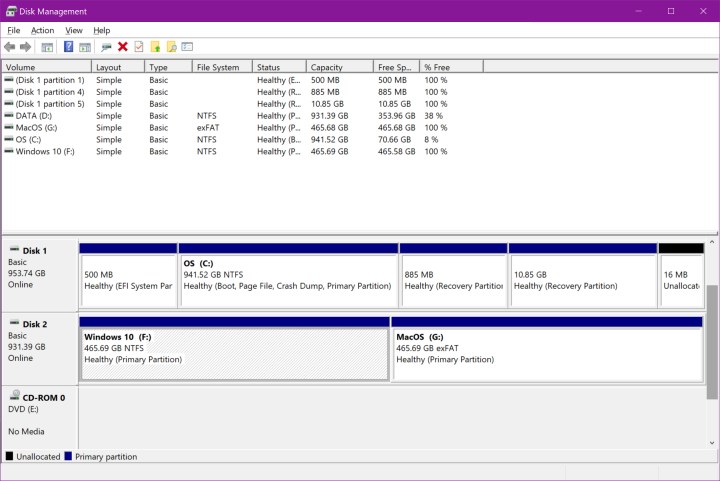
Dans Gestion des disques, le disque externe devrait afficher un nouveau volume — “Windows 10” dans notre cas — et une seconde partie avec de l’espace non alloué.
Faites clic droit sur cet espace non alloué et répétez les étapes de 1 à 6. Cette fois, choisissez exFAT comme système de fichiers à l’étape 6, que vous utiliserez pour partager des fichiers avec MacOS. Vous n’aurez pas à spécifier une taille de volume.
Le résultat devrait s’approcher de ceci :
Partitionner le disque sous MacOS Sonoma
Partitionner un disque externe sur MacOS est généralement moins complexe. À condition que votre disque externe n’ait pas encore de partitions, il vous faudra en créer deux. S’il dispose déjà d’une partition adaptée à Mac, passez directement à l’étape 5.
Vous pourriez d’abord apercevoir une erreur d’initialisation, ce qui signifie que le système de fichiers du disque n’est pas « lisible ». Cliquez sur le bouton Initialiser de la petite fenêtre contextuelle pour créer votre première partition compatible et commencez à l’étape 5. Si aucune erreur ne s’affiche, débutez à l’étape 1.
Nous avons utilisé le même SSD SanDisk, bien que MacOS ait répertorié le nom de l’adaptateur USB Seagate au lieu du disque en lui-même (l’adaptateur provient d’un disque externe Seagate). Ces instructions s’appliquent aussi à Catalina — seules quelques différences visuelles existent.
Étape 1 : Avec Finder sélectionné, cliquez sur Aller dans la barre de menu puis sur Utilitaires.
Étape 2 : Double-cliquez sur l’icône Utilitaire de disque dans la fenêtre suivante.
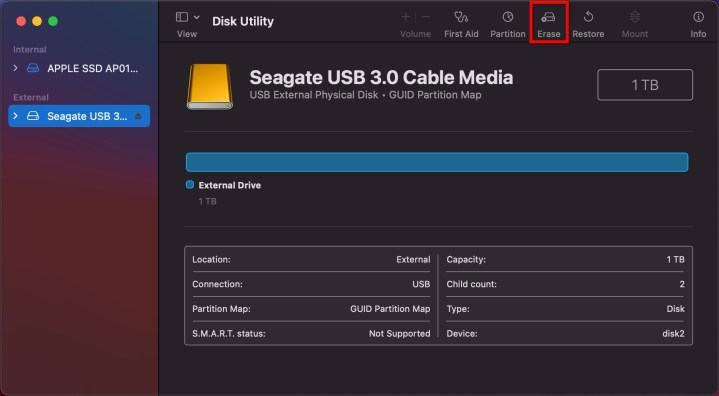
Étape 3 : Avec Utilitaire de disque ouvert, votre disque s’affiche sous Externe à gauche. Cliquez sur Effacer dans la barre d’outils supérieure de l’application.
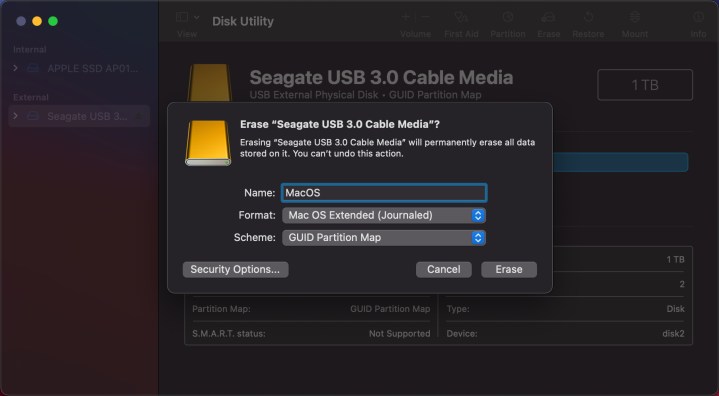
Étape 4 : Dans la fenêtre qui apparaît, entrez un nom, choisissez MacOS Extended (Journaled) comme format et GUID Partition Map comme schéma.
Étape 5 : Cliquez sur le bouton Effacer pour procéder.
Étape 6 : Une fois terminé, votre disque devrait afficher une seule partition. Sélectionnez à nouveau le disque dans Utilitaire de disque et cliquez sur Partition en haut.
Étape 7 : Dans la fenêtre suivante (qui ne bougera pas), cliquez sur le petit bouton Plus en dessous du graphique circulaire bleu pour ajouter une seconde partition.
Étape 8 : Une seconde partition apparaît, divisant le graphique en deux. Donnez un nom à cette partition (nous avons opté pour Windows) et choisissez le format exFAT.
Étape 9 : Cliquez sur le bouton Appliquer pour ajouter cette nouvelle partition.
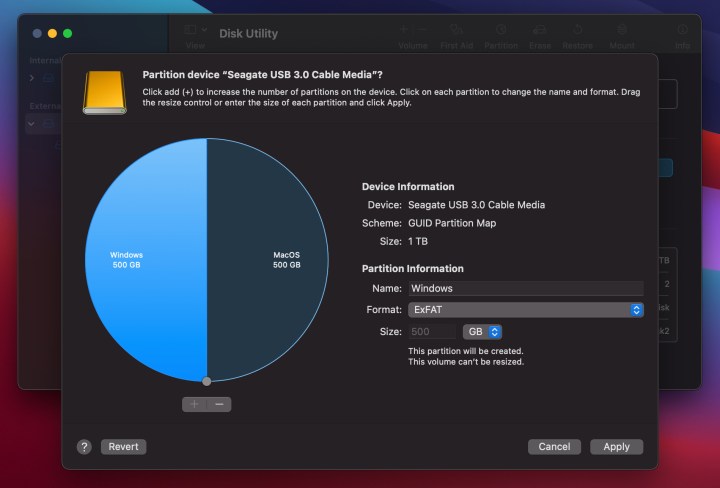
Étape 10 : Cliquez sur le bouton Partitionner dans une nouvelle fenêtre contextuelle pour finaliser le processus.
Étape 11 : Cliquez sur le bouton Terminer pour conclure.
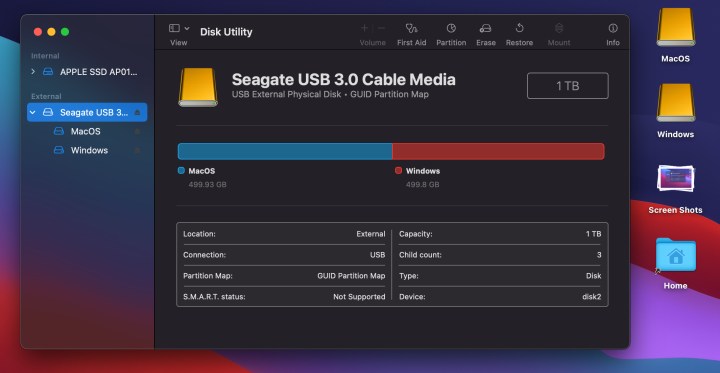
Le résultat devrait ressembler à quelque chose comme ceci. Notez que deux icônes représentant chaque disque apparaissent sur votre bureau.
Il est bon de mentionner que le système de fichiers exFAT n’est pas totalement fiable, donc envisagez de connecter votre disque dur à un ordinateur Windows pour créer une seconde partition NTFS. Nos explications sont détaillées dans la section Windows.
Notes finales
Comme vous pouvez le constater, partitionner un disque dur n’est pas une tâche complexe, que ce soit sous Windows ou Mac. Vous pourriez aussi choisir d’installer un logiciel payant comme le programme Microsoft NTFS de Paragon ou le logiciel open-source Tuxera sur votre Mac pour gérer NTFS.
Pouvez-vous partager un disque dur externe entre Mac et PC ?
Oui, c’est possible. Pour de meilleurs résultats, il est conseillé de partitionner votre disque dur externe afin d’optimiser la vitesse de lecture et d’écriture sur Windows et MacOS.
Comme notre guide l’indique, si vous utilisez principalement Windows, le côté Windows de votre disque dur externe doit être formaté en NTFS avec une partition exFAT secondaire pour la compatibilité avec Mac.
Si votre machine de prédilection est un Mac, optez pour le format MacOS Extended, avec un volume exFAT secondaire pour Windows.
L’exFAT est-il compatible avec Mac et Windows ?
Oui, l’exFAT l’est. Le format de Table d’Allocation de Fichiers Extensible (exFAT) est l’un des formats classiques, mais il est surtout utile pour les fichiers de moins de 4 Go.
Gardez à l’esprit qu’en dépit de l’utilisation de logiciels tiers, certaines fonctionnalités comme Time Machine pourraient ne pas fonctionner correctement avec le système de fichiers NTFS.



