
Comment nettoyer un ventilateur d’ordinateur portable
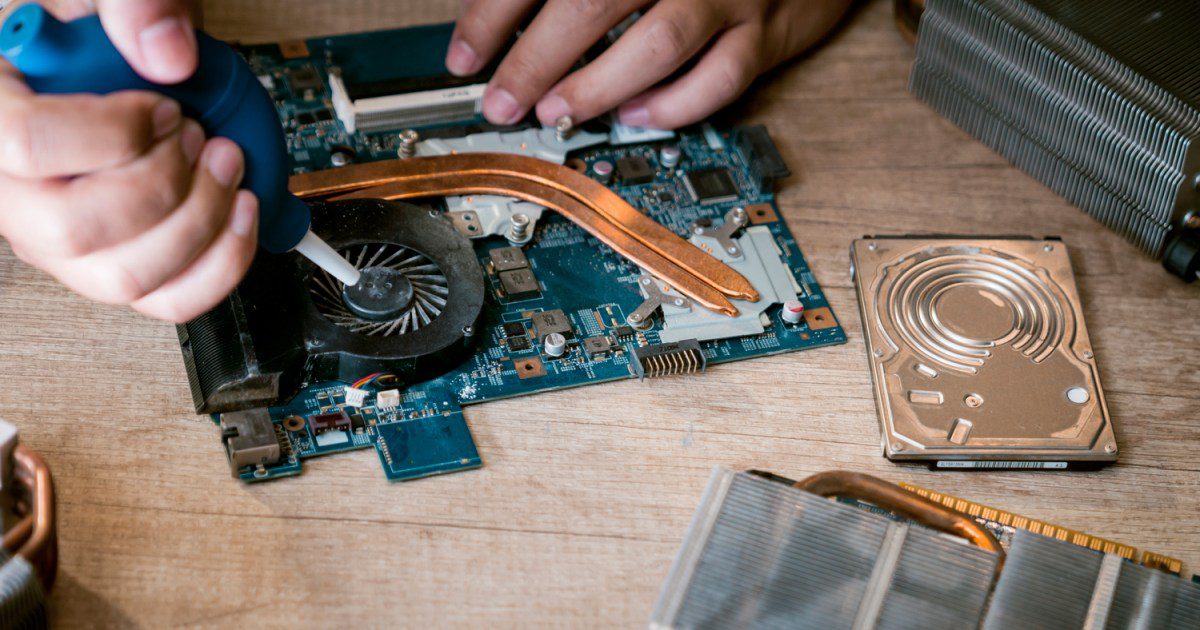
Découvrez comment un simple nettoyage peut transformer votre expérience avec votre ordinateur portable. Éliminez la chaleur et le bruit grâce à des techniques faciles et accessibles, tout en préservant la durabilité de votre appareil. Un petit effort pour un grand confort, à ne pas manquer !

Même les meilleurs ordinateurs portables peuvent devenir chauds et bruyants. Si cela vous semble familier, il est peut-être temps de nettoyer le dissipateur thermique et le ventilateur de votre ordinateur. Bien que le nettoyage d’un ordinateur portable ne soit pas la tâche la plus simple, si vous réussissez, cela peut grandement améliorer les températures de votre appareil et vous permettre de profiter d’une expérience plus calme, sans le bruit de ventilateur en arrière-plan.
Comment nettoyer un ventilateur d’ordinateur portable avec de l’air comprimé
La manière la plus simple de nettoyer un portable est d’utiliser une bombe d’air comprimé. Identifiez les ouvertures de ventilation sur votre ordinateur et prenez votre bombe d’air comprimé (ou un souffleur électrique si vous en avez un).
Étape 1 : D’abord, éteignez votre ordinateur portable et débranchez-le.
Étape 2 : Localisez votre ventilateur d’échappement. Vous le reconnaîtrez à l’air qui s’en échappe. Utilisez votre air comprimé ou votre souffleur avec son prolongement et soufflez de l’air dans plusieurs endroits de la ventilation. Dans ces images, nous utilisons un souffleur électronique, mais le processus reste le même avec une bombe d’air comprimé.
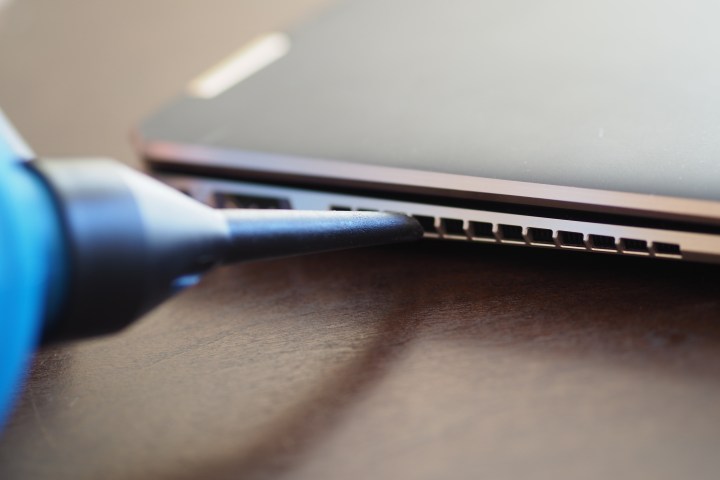
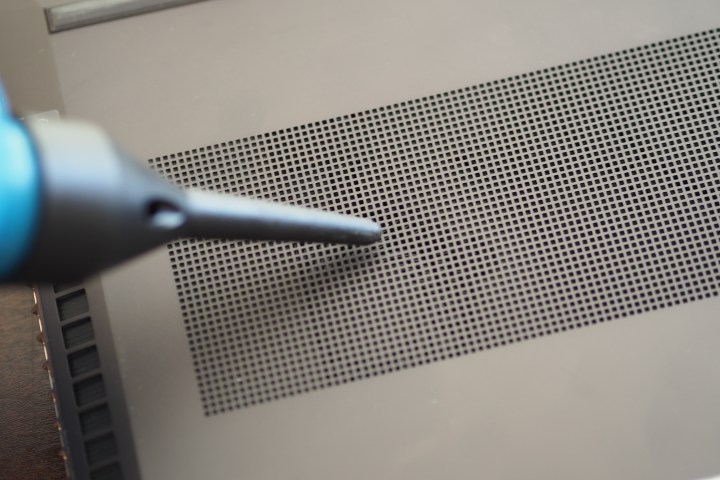
Étape 3 : Ensuite, localisez vos ouvertures d’admission. Celles-ci se trouvent généralement au bas de l’ordinateur. Soufflez de l’air dans différents endroits de cette ouverture également. Si vous pouvez voir les ventilateurs à travers la grille, dirigez un jet d’air directement sur eux par à-coups. Si cela fait tourner le ventilateur interne, laissez-le s’arrêter avant de souffler à nouveau, pour éviter de stresser le moteur.
OLYMPUS DIGITAL CAMERA
Étape 4 : Retournez à l’ouverture d’échappement et soufflez à nouveau pour éliminer toutes les particules qui auraient pu être disloquées lors de l’étape précédente.
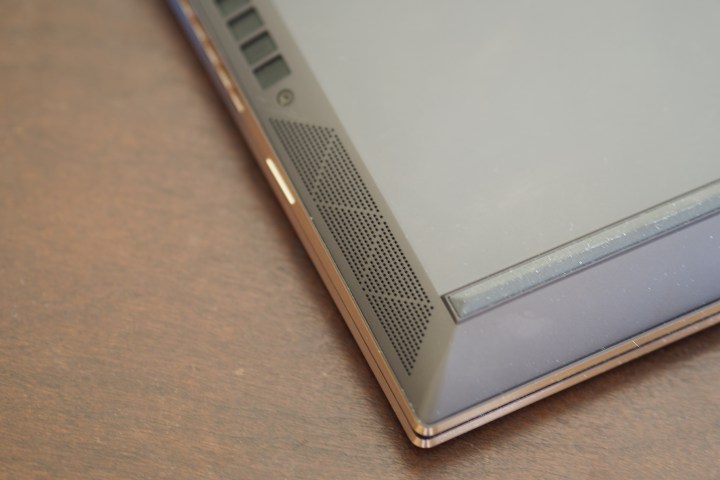
Étape 5 : Assurez-vous de ne souffler de l’air que dans les ouvertures d’échappement et d’admission. Les grilles des haut-parleurs, comme celle illustrée ici, peuvent ressembler à une ventilation. Évitez de souffler de l’air à l’intérieur, car cela pourrait endommager vos haut-parleurs.
OLYMPUS DIGITAL CAMERA
Comment nettoyer un ventilateur d’ordinateur portable avec un aspirateur
Vous pouvez également utiliser un aspirateur pour aspirer la poussière et les particules de votre ordinateur portable. Les étapes sont identiques, il suffit d’utiliser le bon accessoire pour votre aspirateur, et veillez à l’utiliser par à-coups pour ne pas endommager le moteur du ventilateur en le faisant tourner trop rapidement.
Est-il sûr de nettoyer un ventilateur d’ordinateur portable ?
Nettoyer un ventilateur d’ordinateur portable est presque entièrement sûr si vous ne démontez pas l’appareil. Faites simplement attention à ne pas faire tourner le ventilateur interne trop vite en soufflant dessus, ce qui pourrait endommager le moteur.
Si vous êtes à l’aise avec l’idée d’ouvrir votre ordinateur portable, n’hésitez pas à le faire. Peut-être que vous l’avez déjà fait pour remplacer la pâte thermique du processeur d’origine par une version de meilleure qualité. Ou peut-être que vous avez renversé de l’eau sur votre ordinateur et souhaitiez vous assurer qu’il était bien sec à l’intérieur.
Cependant, chaque ordinateur portable est différent, et la plupart utilisent des vis hexagonales que beaucoup de personnes n’ont pas les outils pour ouvrir. Un des pires scénarios est de riper la tête d’une vis, rendant impossible l’ouverture du boîtier sans une intervention majeure. Nous vous conseillons donc, si vous souhaitez faire ouvrir votre ordinateur pour un bon nettoyage, de le confier à un professionnel.
À quelle fréquence devrais-je nettoyer mon ventilateur d’ordinateur portable ?
Les habitudes et les environnements de chacun étant différents, la fréquence à laquelle vous devez nettoyer le ventilateur de votre ordinateur dépend entièrement de votre situation.
Si vous travaillez dans un environnement de bureau ou domestique relativement propre, vous pouvez probablement vous contenter de nettoyer votre ventilateur quelques fois par an. En revanche, si vous êtes dans un chantier ou un endroit très sale et poussiéreux, un nettoyage hebdomadaire pourrait vous être bénéfique. Dans tous les cas, il est également conseillé de nettoyer régulièrement le clavier de votre ordinateur.
Si votre ordinateur commence à ralentir, des ventilateurs encrassés pourraient en être une des causes. Dans ces cas-là, n’hésitez pas à leur donner un coup de nettoyage rapide pour être sûr.
C’est tout. Vous devriez être en mesure d’éliminer une grande partie des débris accumulés dans votre ordinateur grâce à ces étapes simples. Encore une fois, si vous décidez que c’est toujours trop sale, vous pouvez toujours le confier à un technicien professionnel qui pourra ouvrir le boîtier et effectuer un nettoyage en profondeur.
Vous souhaitez que votre ordinateur portable fonctionne encore plus frais ? Voici quelques conseils pour refroidir même les ordinateurs portables les plus chauds.



