
Comment nettoyer l’écran d’un ordinateur portable sans le rayer
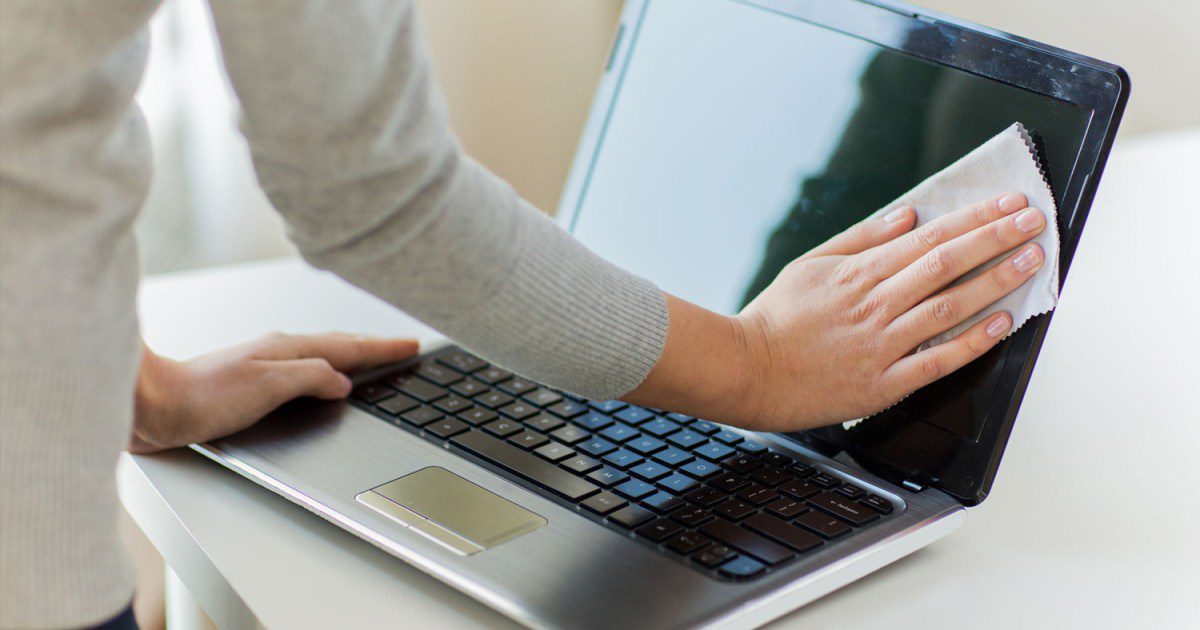
Apprenez à entretenir l’écran de votre ordinateur portable avec des méthodes efficaces et sûres. Que ce soit pour enlever la poussière, la saleté ou les taches tenaces, cet article vous guide à travers des étapes pratiques et vous met en garde contre les erreurs courantes à éviter. Découvrez les outils parfaits pour préserver la clarté de votre écran.
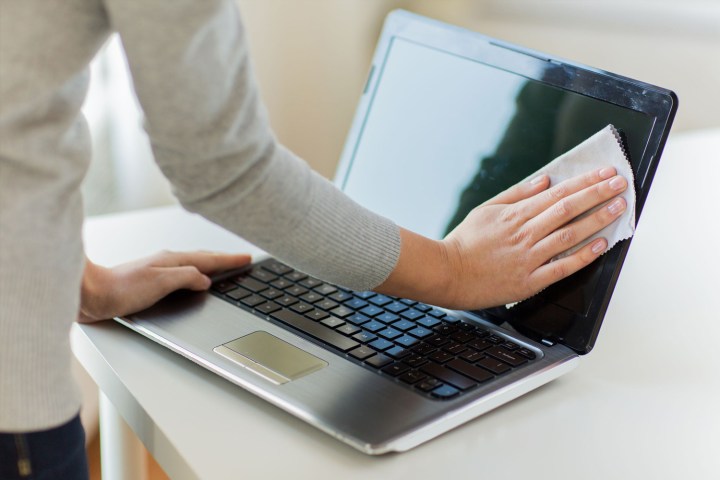
Les écrans d’ordinateur portable attirent inévitablement la saleté, la poussière et les impuretés. Que vous utilisiez l’un des meilleurs ordinateurs portables 2-en-1 et que vous souhaitiez nettoyer les empreintes digitales de l’écran tactile, ou que vous ayez simplement de la nourriture ou de la saleté sur l’écran, le processus de nettoyage n’est pas toujours évident.
Vous vous poserez sans doute de nombreuses questions à ce sujet. Avez-vous besoin d’un produit de nettoyage spécial ? À quel point devez-vous frotter ? Avec quoi devez-vous nettoyer l’écran ? Même l’utilisation de l’eau pour nettoyer l’écran d’un ordinateur portable n’est pas toujours totalement sûre en raison de la présence de minéraux. Rejoignez-nous alors que nous énumérons les outils préférés pour chaque type d’impureté et vous apprenons à nettoyer l’écran de votre ordinateur portable sans l’endommager.
Pour la poussière : Chiffon en microfibre
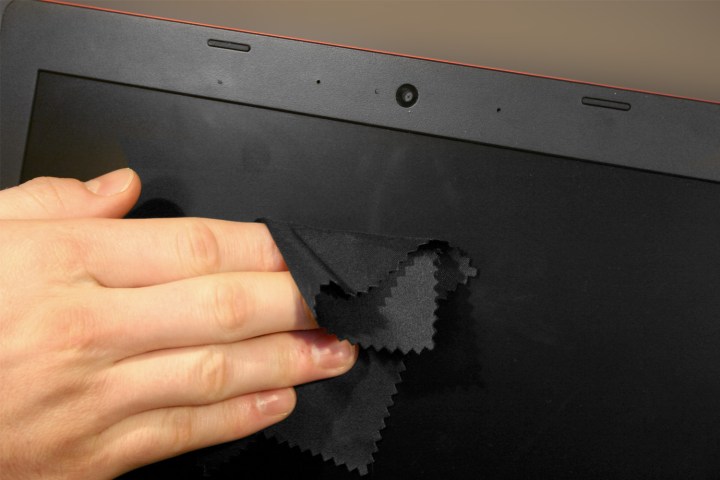
Les personnes qui portent des lunettes ou possèdent un appareil photo connaissent bien cet outil. En effet, c’est le meilleur moyen de nettoyer une lentille d’appareil photo ou des lunettes.
Conçus pour éliminer la poussière et les débris sans produire de peluches ou rayer des surfaces délicates, les chiffons en microfibre sont le meilleur point de départ pour nettoyer un écran d’ordinateur portable.
Avertissement : Ne jamais utiliser de serviettes en papier ou de mouchoirs. Ils peuvent sembler doux, mais ils sont très rugueux sur les écrans susceptibles de rayer.
Étape 1 : Éteignez votre ordinateur portable. Non seulement c’est plus sûr, mais avoir un écran vide peut vous aider à voir la poussière.
Étape 2 : En exerçant une pression douce sur l’écran, utilisez un chiffon en microfibre pour essuyer dans une seule direction. Ne frottez pas ou n’essuyez pas en cercles, car cela pourrait endommager l’affichage ou simplement déplacer les particules de poussière.
Étape 3 : Continuez à essuyer l’affichage jusqu’à ce qu’il soit exempt de poussière.
Que dire de l’utilisation d’un dépoussiérateur ? C’est aussi un moyen sûr d’éliminer la poussière si le revêtement est extrêmement léger. Évitez les produits en plume, qui poussent simplement la poussière dans un nuage. Optez plutôt pour un produit qui capture la poussière, comme ceux fabriqués par Swiffer. Si vous utilisez un dépoussiérateur Swiffer, n’oubliez pas d’éteindre votre ordinateur portable avant de l’utiliser.
Il n’y a pas de méthode précise pour retirer la poussière, mais vous pouvez vouloir vous déplacer dans un motif en X, de haut en bas.
Pour la saleté et les impuretés : Éponge humide
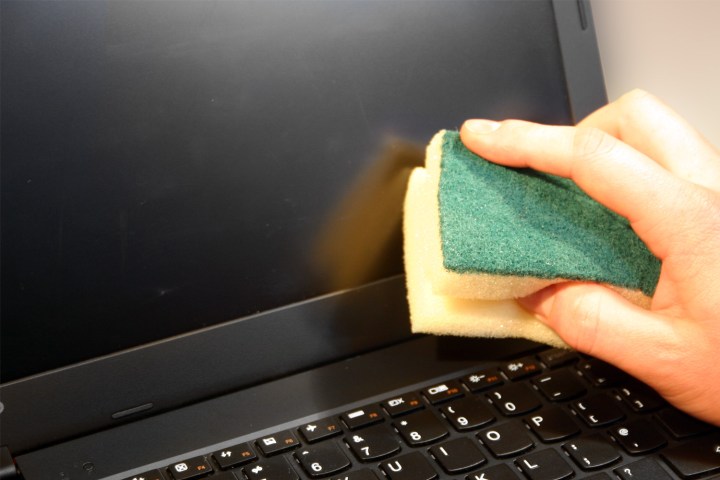
Parfois, vous aurez plus que de la poussière sur votre affichage. Au lieu de frotter avec votre chiffon en microfibre sans succès — et de potentiellement le salir dans le processus — vous pouvez utiliser une éponge humide à la place.
Ce dont vous avez besoin :
- Une éponge ménagère neuve.
- De l’eau distillée, déionisée ou dévoilée.
Avertissement : Évitez absolument l’eau du robinet. Les minéraux invisibles peuvent rayer votre écran.
Étape 1 : Éteignez votre ordinateur portable et débranchez-le de sa source d’alimentation. Si possible, retirez la batterie.
Remarque : si vous craignez que des gouttes ne tombent sur votre clavier, placez quelque chose de léger sur les touches qui n’absorbera pas le liquide.
Étape 2 : Humidifiez l’éponge avec de l’eau et essorez-la pour éliminer les gouttes.
Étape 3 : Utilisez l’éponge pour essuyer délicatement la zone affectée de l’écran. Faites attention aux gouttes et nettoyez-les immédiatement.
Étape 4 : Une fois la zone propre, attendez que l’affichage soit complètement sec avant de fermer le couvercle ou d’utiliser votre machine.
Pour les huiles et les résidus collants : Solutions de nettoyage
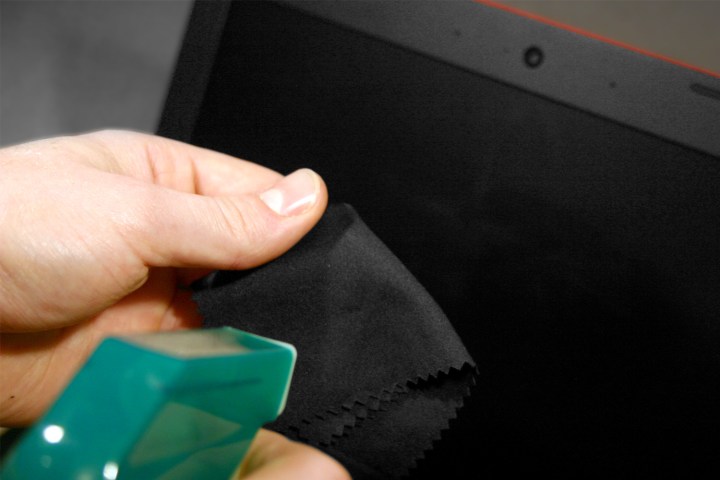
Si les méthodes avec le chiffon et l’éponge n’ont pas réussi à nettoyer l’écran de votre ordinateur portable, il est temps d’utiliser un spray de nettoyage sûr. Cependant, vous ne pouvez pas utiliser n’importe quelle substance. Certains produits chimiques rayent la surface, même si vous utilisez un chiffon en microfibre.
Évitez ces substances à tout prix :
- Acétone
- Ammoniaque
- Acide éthylique
- Alcool éthylique
- Alcool méthylique
- Chlorure de méthyle
- Nettoyants de surface
- Toluène
- Nettoyants pour vitres
- Toute autre substance corrosive
Vous pouvez toujours acheter des nettoyants tiers, mais ils ne doivent absolument pas contenir les produits chimiques listés ci-dessus. Alternativement, vous pouvez créer un nettoyant en utilisant les mélanges suivants :
- 50 % d’eau distillée et 50 % de vinaigre blanc
- 50 % d’eau distillée et 50 % d’alcool isopropylique
- 100 % d’eau distillée et une goutte de liquide vaisselle
Remarque : Comme vous pouvez le constater, vous pouvez utiliser de l’alcool pour nettoyer un écran d’ordinateur portable, mais il doit s’agir d’alcool isopropylique, pas méthylique ou éthylique.
Étape 1 : Éteignez votre ordinateur portable et débranchez-le de son chargeur. Si possible, retirez également la batterie pour éviter tout problème électrique.
Remarque : si vous craignez que des gouttes ne tombent sur votre clavier, placez quelque chose de léger sur les touches. Un matériau qui n’absorbera pas le liquide est votre meilleur choix.
Étape 2 : Versez ou vaporisez votre fluide de nettoyage choisi sur un chiffon en microfibre. Assurez-vous que le tissu n’est pas humide, juste légèrement humide. Ne jamais vaporiser le fluide de nettoyage directement sur votre écran. Même s’ils s’évaporent rapidement, appliquer du liquide sur votre écran est une sure façon de l’endommager.
Étape 3 : Frottez doucement le chiffon sur la zone concernée. Frottez en petits cercles pour éviter les traces. Ne pressez pas trop, sinon vous pourriez déplacer les molécules de cristal liquide et déformer l’écran de façon permanente.
Étape 4 : Répétez ce processus jusqu’à ce que l’écran soit complètement exempt d’humidité. Vérifiez également le clavier et tout hardware connecté, comme une souris ou tout ce qui est branché sur les ports USB, pour vous assurer qu’aucun liquide n’y stagne.
Étape 5 : Par mesure de précaution supplémentaire, laissez l’écran sécher à l’air pendant une demi-heure. Une fois qu’il est sec, vous pouvez le fermer et l’allumer.
Nous soumettons les ordinateurs portables à beaucoup de choses au quotidien. Si vous mangez et buvez pendant que vous travaillez, vous laissez probablement de petits morceaux de nourriture sur l’écran, le clavier et dans toutes les autres crevasses. Nous devons à les ordinateurs de les garder propres. Suivre toutes les étapes décrites dans ce guide devrait aider à rendre votre ordinateur portable un peu moins négligé.
Une fois cela fait, peut-être est-il temps de nettoyer le clavier de votre ordinateur portable. Et si vous laissez l’ordinateur éteint pendant un certain temps, profitez-en pour nettoyer les ventilateurs de votre ordinateur portable.



