
Comment installer un SSD dans votre PC
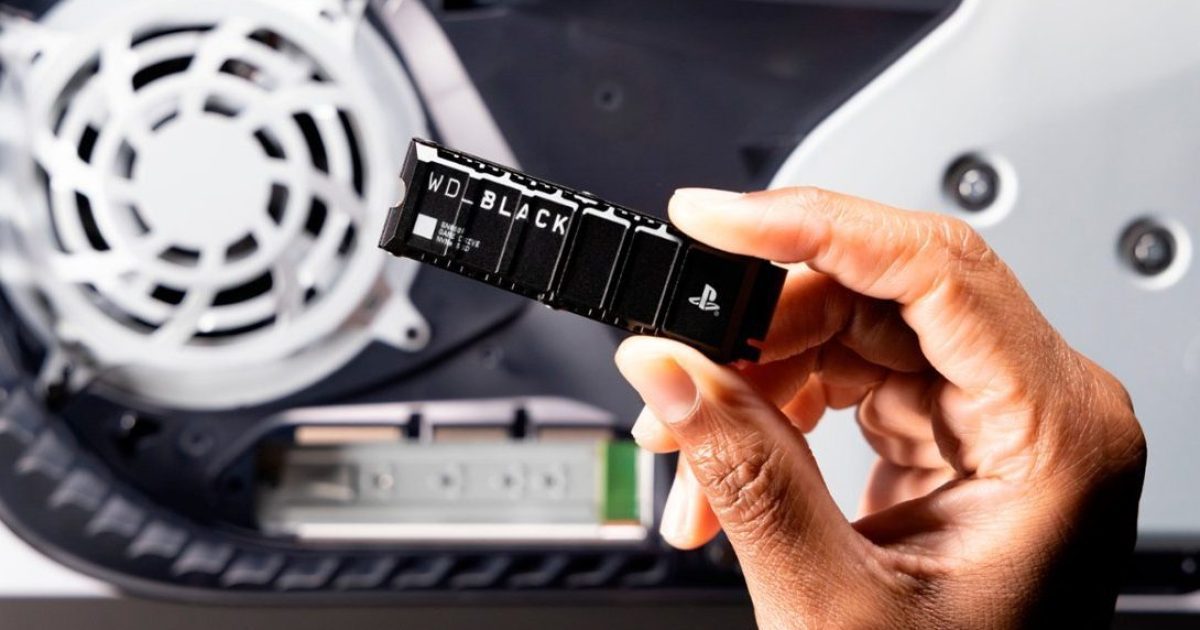
L’installation d’un SSD est un excellent moyen d’améliorer les performances de votre PC. Avec des étapes simples et des conseils sur le choix de votre SSD, cet article vous guide pour effectuer cette mise à niveau sans tracas, soit en optant pour un modèle NVMe ou SATA selon vos besoins. Prêt à franchir le pas ?

Installer un SSD est l’une des mises à niveau les plus simples que vous puissiez effectuer sur votre PC — la seule qui nécessite moins d’étapes est l’installation d’une nouvelle mémoire. Cela en réalité un excellent moyen d’essayer de mettre à niveau votre PC par vous-même, et nous sommes là pour vous aider. Suivez simplement les étapes ci-dessous, et vous aurez un formidable nouveau SSD dans votre PC en un rien de temps.
Voici comment procéder.
Acheter le bon SSD
Avant de pouvoir installer un SSD, vous devez en acheter un qui convient à votre PC. Si vous l’avez déjà fait, passez aux instructions d’installation ci-dessous, mais si ce n’est pas le cas, assurez-vous de consulter ce guide d’achat de SSD. Il vous aidera à choisir un SSD qui s’adapte physiquement à votre PC et qui est compatible avec celui-ci. Il vous donnera également des conseils sur la vitesse et la capacité pour vous aider à obtenir le meilleur SSD pour vos besoins.
Comment installer un SSD NVMe dans votre PC
La plupart des SSD modernes sont des disques NVMe utilisant le format M.2, et la plupart des PC disposent de slots dédiés pour cela. Si vous avez un ancien SSD SATA de 2,5 pouces que vous souhaitez installer, consultez la section ci-dessous.
Étape 1 : Pour installer un SSD NVMe dans votre PC, éteignez votre ordinateur et débranchez tous les câbles, puis placez-le sur un bureau ou une surface accessible avec un bon éclairage.
Étape 2 : Retirez le panneau latéral du boîtier en dévissant les vis à l’arrière.
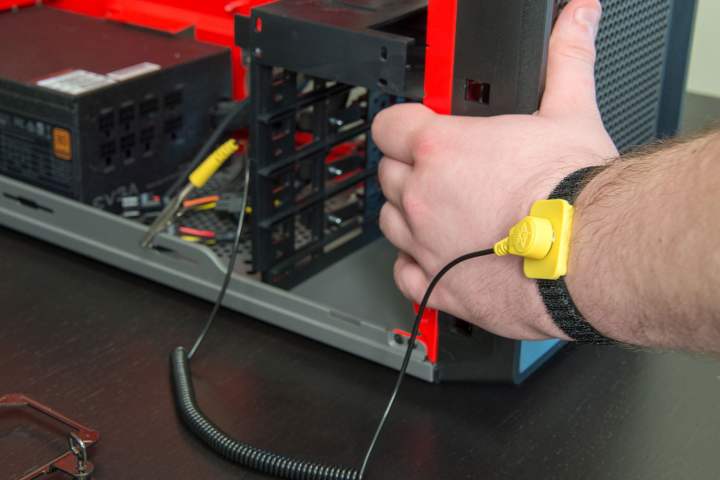
Étape 3 : Avant de toucher aux composants internes, mettez-vous à la terre en portant un bracelet anti-statique, ou en touchant une partie conductrice du boîtier ou du Boîtier de l’alimentation. Faites cela régulièrement pendant que vous travaillez dans votre PC, et idéalement, portez des chaussures à semelles en caoutchouc, surtout si vous vous tenez sur un tapis.
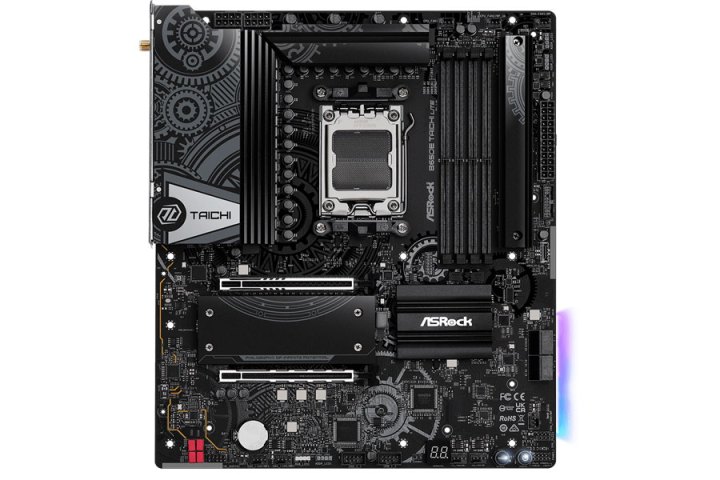
Étape 4 : Localisez un slot NVMe libre sur votre carte mère. Ces slots se trouvent souvent au milieu de la carte, mais peuvent également être plus bas, nichés parmi les slots PCIExpress. Dans certains cas, il peut être sous votre carte graphique — vous devrez peut-être retirer le GPU pour y accéder.
Étape 5 : Retirez la ou les vis de retenue et soulevez les dissipateurs thermiques préinstallés.
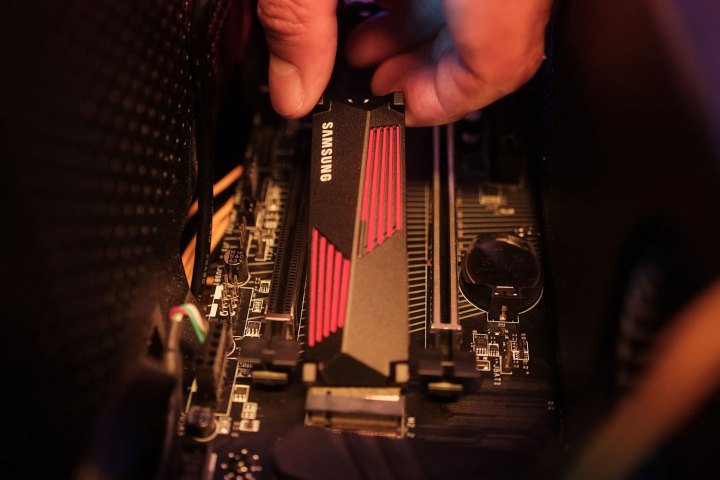
Étape 6 : Inclinez le SSD dans le slot à environ 45 degrés et poussez-le doucement jusqu’à ce que vous ressentiez un léger clic. Ensuite, appuyez sur l’autre extrémité du SSD, jusqu’à ce qu’elle repose sur le trou de retenue. Utilisez ensuite la vis de retenue pour fixer le disque en place. Si nécessaire, rattachez les dissipateurs thermiques qui étaient en place avant l’installation.
Étape 7 : Avant de refermer votre PC, reconnectez les câbles et démarrez-le. Vérifiez dans le BIOS et sous Windows si le nouveau SSD est détecté. Si ce n’est pas le cas, vous devrez peut-être l’initialiser dans l’outil de gestion des disques de Windows.
Si le SSD n’apparaît toujours pas, suivez ces étapes pour résoudre le problème.
Comment installer un SSD SATA
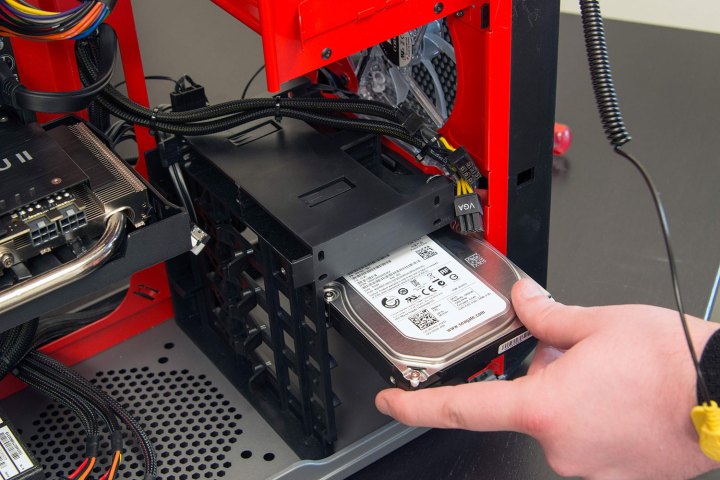
Les SSD SATA peuvent toujours être un excellent moyen d’ajouter de la capacité et de la vitesse à un PC, surtout si vous avez un budget serré. Leur installation nécessite un peu plus d’efforts, mais elle reste simple. Voici comment procéder.
Étape 1 : Éteignez votre PC, débranchez tous les câbles et retirez le panneau latéral. Placez-le ensuite sur un bureau ou une surface facilement accessible avec un bon éclairage.
Étape 2 : Localisez un emplacement libre pour un disque de 2,5 pouces. Si vous n’en avez pas, retirez un disque existant ou prévoyez d’utiliser du ruban adhésif ou une autre méthode pour fixer votre SSD dans le boîtier ou contre un panneau latéral. Bien que les SSD ne soient pas sensibles aux dommages physiques comme les disques durs, vous ne voulez pas qu’il bouge si vous devez déplacer votre PC.
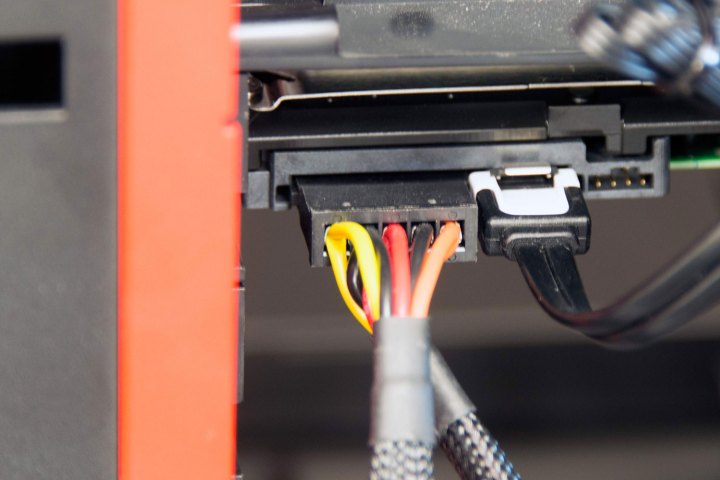
Étape 3 : Localisez un connecteur d’alimentation SATA libre. Il aura une forme en L. Branchez-le dans le port d’alimentation approprié de votre SSD. Ensuite, prenez un câble SATA de rechange — vous avez dû en recevoir un avec le SSD ou votre carte mère — et branchez-le dans le SSD. Ensuite, sécurisez l’autre extrémité dans un slot SATA libre sur votre carte mère, qui devrait se situer quelque part le long du bord avant de la carte.
Étape 4 : Avant de refermer votre PC, reconnectez les câbles et démarrez-le. Vérifiez dans le BIOS ainsi que sous Windows si le nouveau SSD est détecté. Si ce n’est pas le cas, vous devrez peut-être l’initialiser dans l’outil de gestion des disques de Windows.
Si le SSD n’apparaît toujours pas, suivez les étapes mentionnées dans la section NVMe ci-dessus et vous devriez pouvoir résoudre le problème.
Vous avez un ordinateur portable qui nécessite une mise à niveau de stockage ? Voici comment installer un SSD dans votre ordinateur portable.



