
Comment installer un SSD dans votre ordinateur portable

Améliorer les performances de votre ordinateur portable en remplaçant son stockage par un SSD peut sembler complexe, mais cela peut faire une grande différence. L’article vous guide sur le choix du bon SSD et les étapes d’installation nécessaires. Ne laissez pas votre appareil traîner, découvrez comment lui redonner vie !
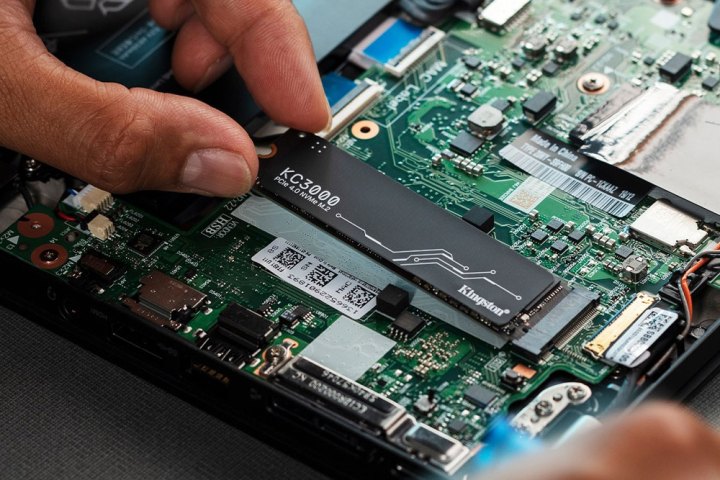
Améliorer le stockage de votre ordinateur portable avec un SSD moderne peut transformer son efficacité, tant sur le papier que lors de son utilisation. Remplacer un ancien disque dur par un SSD ou ajouter un NVMe plus rapide à la place d’un disque SATA vieillissant peut rendre un ordinateur portable lent beaucoup plus réactif en un rien de temps.
La facilité de remplacement de votre SSD dépend du modèle de votre ordinateur portable. Pour ceux qui le permettent, cela ne prend que quelques minutes. Voici comment procéder.
Remarque : Installer un SSD dans votre portable est simple, mais il y a un léger risque d’endommager certains composants. Agissez avec précaution et lisez toutes les instructions avant de commencer.
Choisir le bon SSD
Avant d’installer un nouveau SSD, il faut en acheter un qui soit compatible. Le choix dépendra de la taille de votre ordinateur, de sa capacité de stockage disponible, de ses connexions et de votre budget. Pour plus d’informations, consultez notre guide d’achat d’SSD.
Sauvegarder vos données
Avant de modifier le stockage de votre ordinateur, il est prudent de sauvegarder vos données importantes. Cela inclut des fichiers de travail, des sauvegardes de jeux, des photos ou vidéos personnelles, et tout ce que vous jugez essentiel. Assurez-vous de sauvegarder sur un SSD externe ou sur une plateforme de stockage en ligne pour éviter les pertes. La dernière chose à faire est de supprimer accidentellement des données importantes.
Si vous installez un nouveau SSD en plus de votre stockage actuel, cela est moins critique. Cependant, si vous remplacez un ancien, il est préférable de sauvegarder pour un transfert plus simple.
Comment installer un SSD dans votre portable
Choisissez un endroit plat et bien éclairé pour travailler sans interruptions. Retournez votre ordinateur, débranchez-le et retirez la batterie si possible. Si votre modèle permet des mises à jour SSD, il devrait avoir un petit espace accessible par dessous, maintenu par des vis. Il se peut que vous ayez également un compartiment pour la mémoire. Identifiez-le simplement en dévissant les couvercles.
Remarque : Sur certains ordinateurs, il faut retirer entièrement le dessous. Si vous vous sentez à l’aise pour le faire, n’oubliez pas de noter l’emplacement des vis, et faites attention aux câbles fragiles pouvant compliquer le démontage.
Étape 1 : Si votre portable a de la place pour un NVMe ou un SSD SATA, vous pouvez installer votre nouveau disque à côté de l’existant. Sinon, suivez les étapes suivantes pour retirer l’ancien.
Étape 2 : Si un disque dur ou un ancien SSD SATA de 2,5 pouces est présent, vous le verrez fixé avec quelques vis et câbles. Retirez-les avant de tirer doucement le disque. Vous pourriez avoir besoin de le tirer dans la direction opposée à celle des connexions avant de le sortir.
Si un NVMe est déjà installé, enlevez la vis de maintien puis retirez-le délicatement de son emplacement.
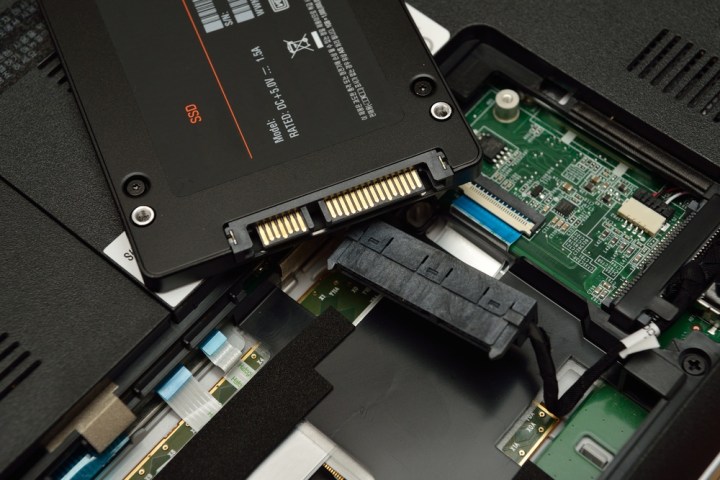
Étape 3 : Pour un nouveau SSD SATA, placez-le au bon endroit dans le compartiment du portable, connectez les câbles et vissez-le en place.
Concernant un SSD NVMe, insérez-le délicatement dans le socket, puis appuyez sur l’autre extrémité jusqu’à ce qu’il soit à plat par rapport à la fente. Vissez ensuite la vis de retenue pour le fixer.
Étape 4 : Une fois terminé, replacez le panneau du compartiment de stockage et toutes les autres vis, puis allumez votre portable pour vérifier si tout fonctionne. Vous devrez voir apparaître le disque de stockage dans le menu de démarrage ou dans l’explorateur de fichiers Windows, en cas de disque secondaire.
S’il ne démarre pas ou si le disque n’est pas reconnu, vérifiez votre installation. Vous pouvez aussi consulter notre guide sur les solutions lorsque votre portable refuse de démarrer.
Étape 5 : Si besoin, installez Windows à partir d’une clé USB ou d’un disque dur externe. Pour des instructions détaillées sur l’installation de Windows, suivez notre guide à ce sujet.
Enfin, n’oubliez pas d’installer les derniers pilotes de votre portable depuis le site du fabricant et des applications nécessaires, comme un antivirus. Pensez aussi à exécuter Windows Update plusieurs fois pour vous assurer qu’il est à jour.



