
Comment installer un processeur AMD
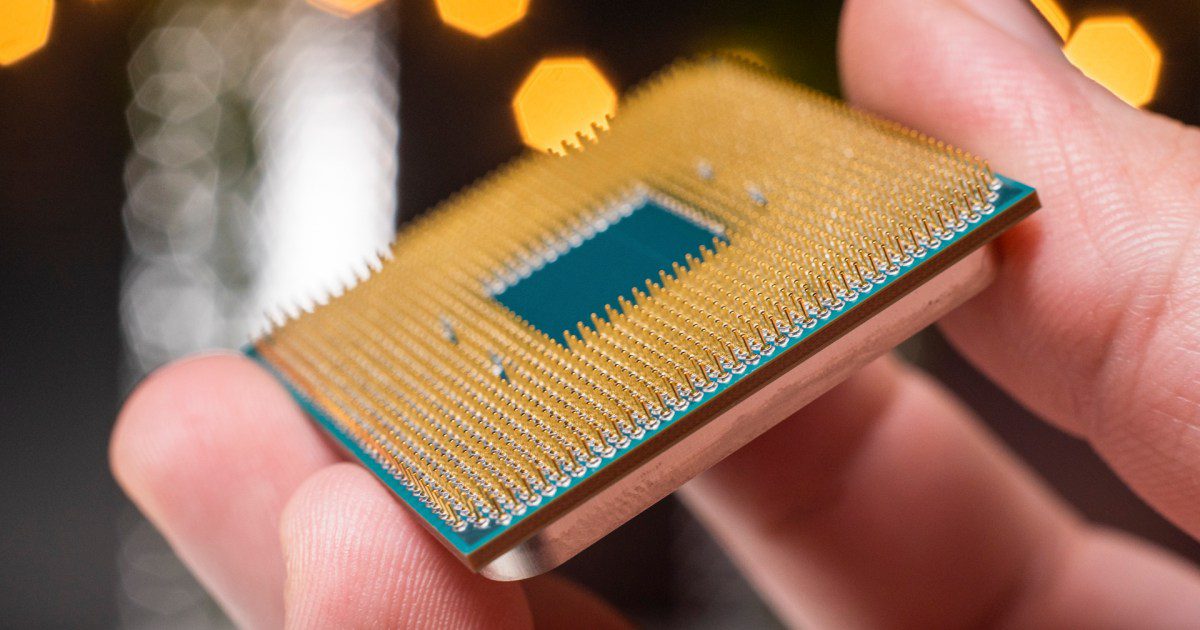
Le montage d’un PC est une expérience captivante, et aujourd’hui, nous allons vous montrer comment installer un processeur AMD, afin que vous puissiez accomplir cette tâche comme un pro. Ce guide détaillé vous accompagnera à chaque étape, vous permettant de maîtriser l’installation de votre processeur sans difficulté. Ne laissez pas les aspects techniques vous freiner, découvrez à quel point cette opération est simple.
Les processeurs AMD figurent parmi les meilleurs disponibles et s’adaptent à tous les budgets, mais ils diffèrent légèrement de leurs homologues Intel.
Pour commencer, les broches se trouvent sur la puce elle-même, et non dans le socket. Vous aurez également besoin d’un support différent pour installer le refroidisseur dans bien des cas. Cependant, malgré ces petits obstacles, il n’y a aucune raison de ne pas apprendre à installer un processeur AMD en quelques minutes.
Si vous n’avez pas encore acheté votre puce AMD, voici un guide des meilleurs processeurs AMD disponibles, peu importe ce que vous souhaitez en faire.
Étape 1 : Préparez vos composants
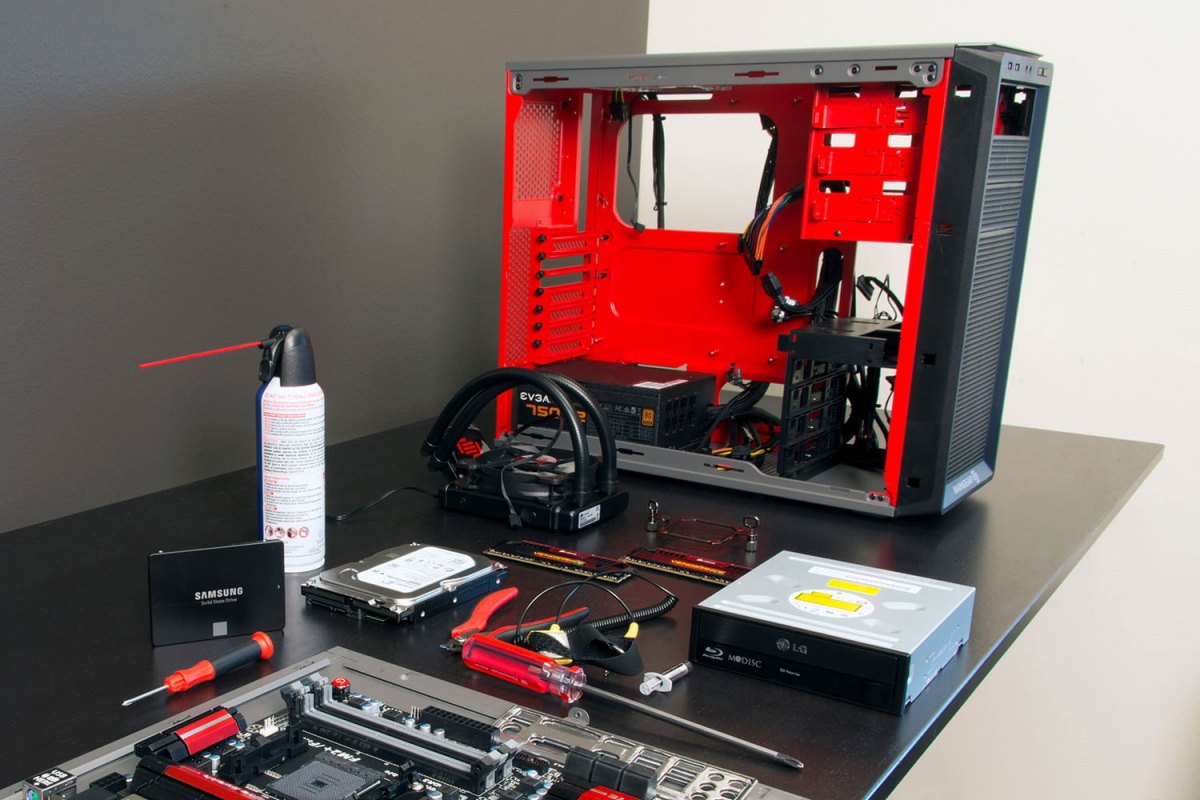
Il est préférable de ne pas devoir interrompre le processus d’installation pour chercher un élément essentiel, assurez-vous donc d’avoir tout à portée de main avant de commencer. Vous aurez besoin du processeur AMD, d’une carte mère et d’un refroidisseur. Si le refroidisseur est déjà pourvu de pâte thermique, comme le refroidisseur AMD Ryzen standard, vous n’aurez besoin de rien d’autre. Dans le cas contraire, prévoyez de la pâte thermique.
Un chiffon sans peluches et un peu d’alcool isopropylique à 100 % sont également recommandés, au cas où vous auriez été un peu trop généreux avec la pâte thermique. Un sac antistatique pour poser les composants électroniques est aussi conseillé, tout comme un bon éclairage pour bien voir ce que vous faites.
Selon votre refroidisseur, un tournevis pourrait également être nécessaire. En général, il s’agit d’un tournevis cruciforme avec un corps assez long, mais vérifiez les spécificités de votre refroidisseur.
Remarque : Nous vous conseillons d’utiliser un bracelet antistatique afin de ne pas transférer de charge statique sur vos composants. Au minimum, assurez-vous d’installer votre processeur AMD sur une surface non conductrice et de vous décharger en touchant quelque chose de métallique, comme le boîtier de votre PC ou le Boîtier de l’alimentation.
Avant de continuer, assurez-vous que la zone de travail est propre et dégagée. Cela aidera à prévenir l’entrée de poussière dans votre carte mère et le socket du processeur.
Étape 2 : Identifiez le socket du processeur
Il est crucial de connaître l’emplacement du socket du processeur sur votre carte mère avant de déballer le nouvel CPU.
Vous pouvez le vérifier dans le manuel de la carte mère. Toutefois, si vous savez quoi chercher, un simple test visuel suffira. Le socket du processeur est une portion rectangulaire de la carte mère avec un levier en métal sur un côté. Il s’agit d’un bras de retenue qui se verrouille en place lorsqu’il est poussé sous un crochet. Lorsqu’il est libéré, le bras peut être soulevé pour laisser place à la puce, qui se trouve en dessous.
Lorsque vous êtes prêt, soulevez le bras de retenue en position verticale. Si vous travaillez sur une carte mère toute neuve, retirez l’insert en plastique protecteur du socket. Si vous remplacez un CPU, vous devrez retirer l’ancien processeur ainsi que, potentiellement, son refroidisseur. Pour cela, suivez les instructions correspondant à votre refroidisseur spécifique. Soyez prudent lors de la manipulation de l’ancien processeur si vous comptez le réutiliser.
Étape 3 : Installez le processeur
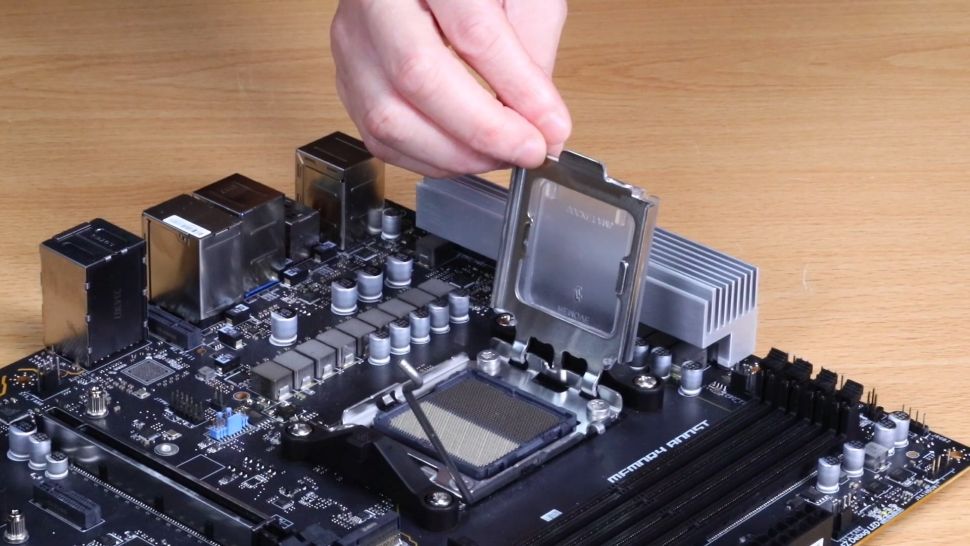
Remarque : Alors que les anciens processeurs AMD ont des broches sur la puce elle-même (Pin Grid Array, ou PGA), AMD a récemment suivi Intel avec des modèles récents utilisant la Land Grid Array (LGA). Plier ou casser des broches sur un ancien CPU le rend inutilisable. De même, plier des broches sur un port LGA rendra la carte mère totalement inutilisable. Peu importe le type de processeur que vous utilisez, manipulez-le avec précaution et ne touchez que les coins du dispositif.
Retirez votre nouveau processeur de son emballage si ce n’est pas déjà fait, et regardez le dessous. Dans un des coins, vous devriez voir un petit triangle doré. Cela correspond à un triangle en relief sur le socket du processeur de votre carte mère et vous aidera à orienter la puce dans le bon sens. Placez-la soigneusement dans le socket, en vous assurant que toutes les broches s’enclenchent correctement dans leurs ports respectifs. Cela ne devrait nécessiter aucune force, donc si elle ne s’adapte pas correctement, retirez-la et recommencez.
Une fois le processeur en place et que vous êtes sûr qu’il est correctement installé, appuyez sur le bras de retenue pour le remettre en place sur le socket. Cela nécessitera une légère force, mais cela ne doit pas être excessif. Faites confiance à vos instincts et si vous avez le moindre doute, vérifiez tout avant de forcer davantage.
Étape 4 : Installez le refroidisseur
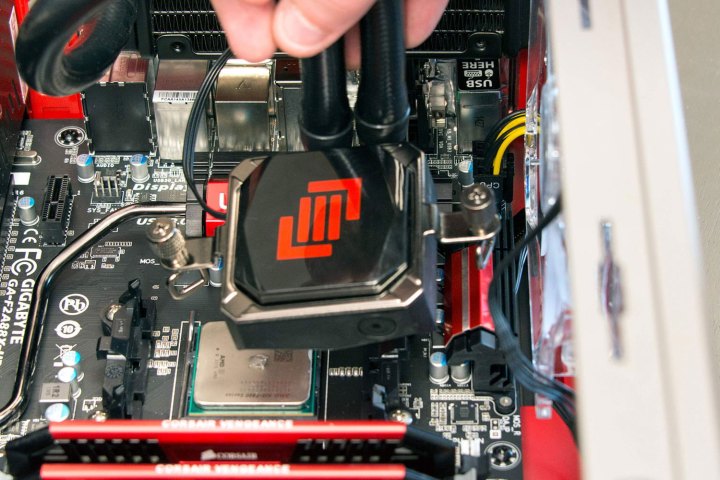
Aucun processeur AMD ne fonctionnera longtemps sans un bon refroidisseur. Vous recevrez un refroidisseur dans la boîte avec la plupart des processeurs AMD, ou vous pouvez opter pour une option adaptée, que ce soit à air ou liquide. Dans tous les cas, l’installation sera très spécifique à votre refroidisseur choisi, alors consultez le manuel pour les étapes à suivre. Il est fort probable que vous devrez accéder au dos de votre carte mère, donc assurez-vous que cela est possible en retirant le panneau arrière de votre boîtier.
Cependant, quel que soit le refroidisseur que vous installez, il a besoin d’un matériau pour transférer la chaleur du processeur au refroidisseur efficacement. C’est là qu’intervient la pâte thermique ou le pad thermique. Un certain nombre de refroidisseurs de processeurs auront la pâte déjà appliquée, donc si le vôtre est dans ce cas, vous pouvez simplement suivre les instructions d’installation du refroidisseur. Si ce n’est pas le cas, vous devrez en appliquer vous-même.
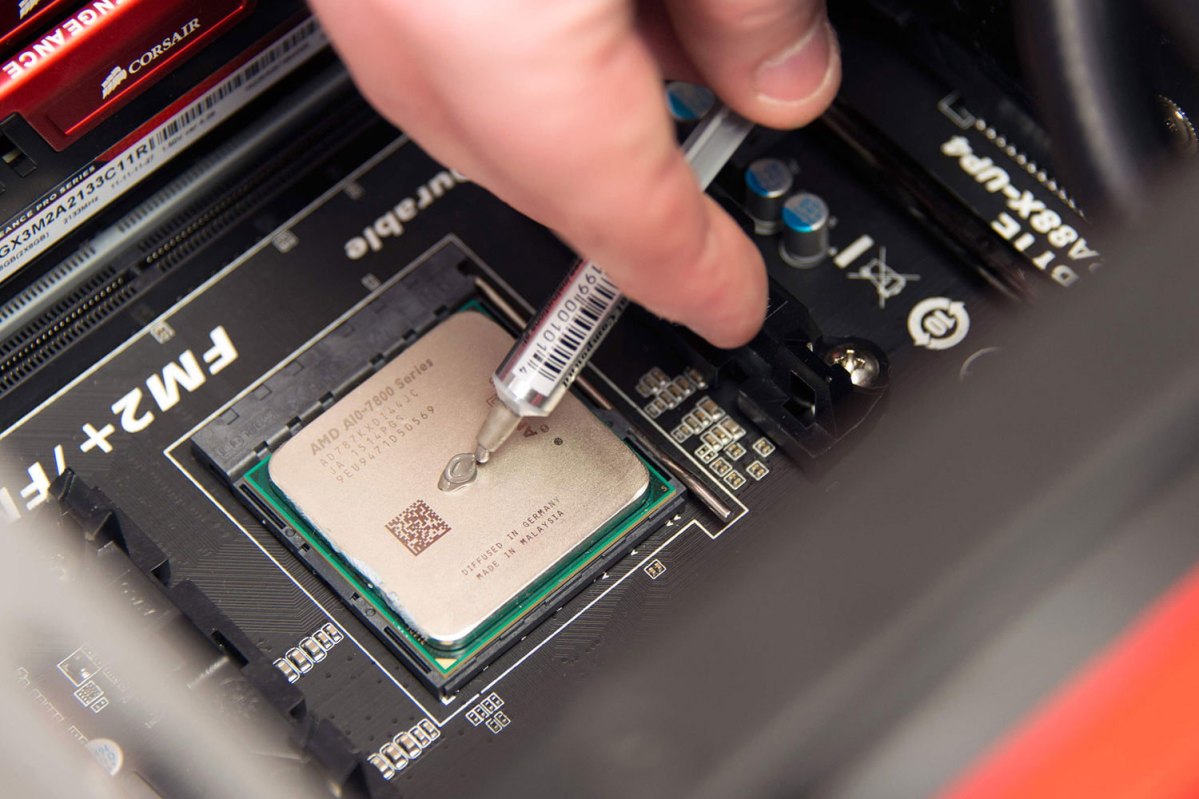
Il existe plusieurs techniques pour appliquer la pâte thermique, allant de l’étalement sur toute la surface à des techniques en croix, et il y a des arguments pour plus ou moins. La méthode la plus simple et la plus conviviale consiste à mettre une quantité de la taille d’un pois au centre de la puce. Si vous en mettez trop, retirez le processeur et utilisez le chiffon sans peluches et de l’alcool isopropylique pour retirer délicatement l’excédent. Puis recommencez le processus.
Une partie des pâtes thermiques est électriquement conductrice. Bien que cela ne soit pas le cas pour la plupart, il est sage d’éviter tout contact avec le dessous du CPU ou dans l’un des ports du socket. Soyez minutieux et précis lors de votre application.
Si vous utilisez un pad thermique, placez-le simplement sur le CPU, en vous assurant qu’il est de la bonne taille et qu’il s’ajuste correctement.
Une fois votre matériau de transfert de chaleur en place, il est temps d’installer le refroidisseur. Suivez les instructions dans le manuel de votre refroidisseur, avec une seule caveat. Lors de la fixation des vis qui le maintiennent en place, assurez-vous de les visser lentement (à la main, si possible) et d’utiliser un motif en croix — dévissez des coins opposés alternativement, en veillant à ce qu’aucune vis ne soit plus serrée qu’une ou deux tours de plus que les autres à un moment donné.
Puis, branchez le connecteur du ventilateur du refroidisseur dans l’emplacement respectif de votre carte mère. Ce sera un connecteur de ventilateur à trois ou quatre broches, généralement désigné dans la carte mère par quelque chose comme « CPU Fan » ou similaire. En cas de doute, consultez le manuel de votre carte mère.
Étape 5 : Testez le processeur
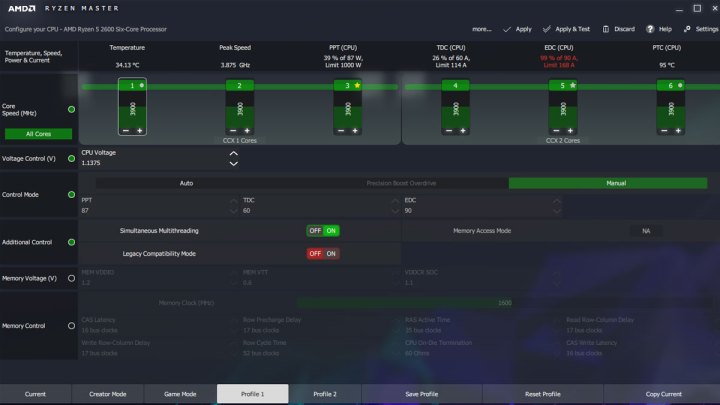
Si toutes les étapes précédentes se sont bien déroulées, votre processeur devrait maintenant être installé avec succès. Si vous assemblez un PC, vérifiez que tout est en place avant de poursuivre. C’est à ce moment-là que vous pouvez allumer votre système et voir s’il démarre et, mieux encore, se lance vers votre système d’exploitation préféré. Si c’est le cas, félicitations, tout semble fonctionner correctement. Vous pourriez même envisager d’essayer de l’overclocker.
Cependant, avant de faire quoi que ce soit d’autre, nous vous recommandons d’utiliser une application de détection de température comme Ryzen Master d’AMD ou HWInfo pour vous assurer que le processeur est bien refroidi. Si ce n’est pas le cas, il se peut que votre refroidisseur ne soit pas monté correctement ou que les vis ne soient pas assez serrées.
Si votre système ne démarre pas, consultez le manuel de votre carte mère pour décoder les bips ou les lumières de diagnostic, puis essayez de remonter le processeur et le refroidisseur.



