
Comment installer de la RAM dans un PC (Guide)
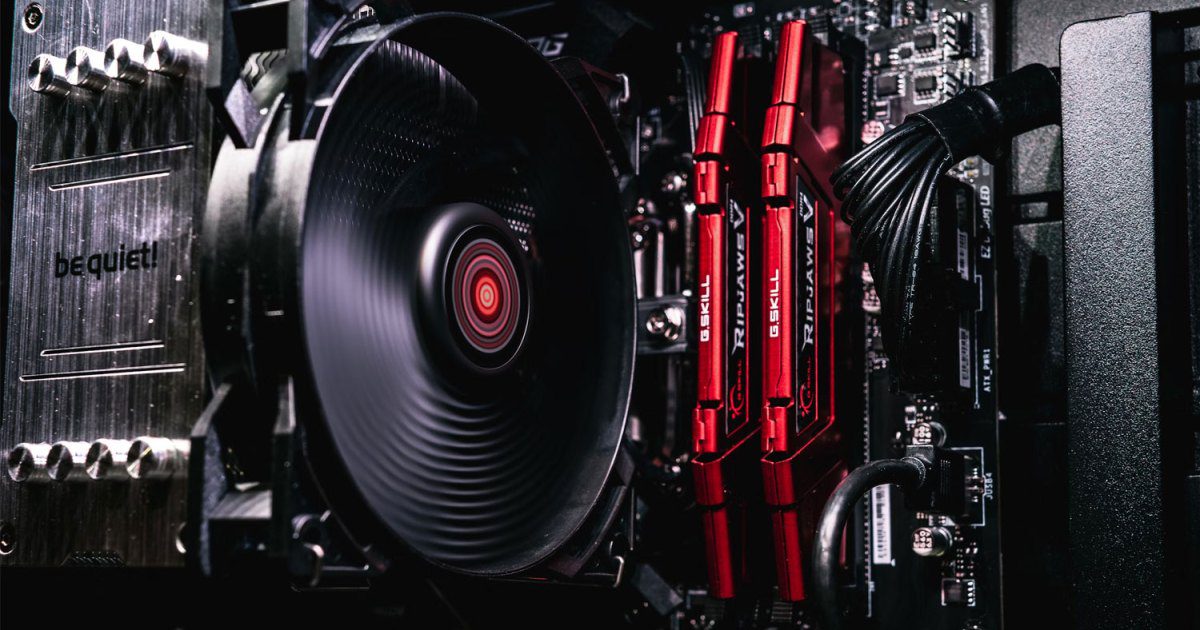
L’article présente un guide pratique pour améliorer les performances de votre PC en remplaçant ou en ajoutant de la mémoire RAM. Il aborde les étapes essentielles pour choisir le bon type de mémoire et installez-la en toute sécurité. Un accompagnement étape par étape facilite cette démarche, même pour les novices.
La mémoire vive (RAM) est l’une des mises à niveau les plus faciles que vous puissiez réaliser vous-même. Installer de la RAM est également un excellent moyen d’améliorer les performances de votre PC et de mieux supporter les applications et jeux récents plus exigeants. Si vous êtes novice dans le domaine du montage de PC, c’est une manière simple de vous initier.
Voici comment installer de la RAM rapidement, facilement et en toute sécurité.
Acheter la bonne mémoire
Avant de pouvoir installer de la nouvelle RAM, il faut d’abord acheter le bon type, ce qui peut être un peu plus complexe que l’installation elle-même. Les kits de mémoire existent en différentes vitesses, tailles et générations, ce qui peut poser des problèmes de compatibilité si vous choisissez le mauvais type. Avant de débourser de l’argent pour un nouveau kit de RAM, vérifiez combien de RAM vous avez besoin et consultez notre guide d’achat de RAM pour vous assurer que vous optez pour la bonne mémoire compatibilité avec votre PC.
Comment installer la RAM
Lorsque vous travaillez à l’intérieur de votre PC, pensez à porter un bracelet anti-statique, ou touchez régulièrement le boîtier ou le châssis de votre alimentation pour vous décharger. Essayez de travailler avec des chaussures à semelles en caoutchouc.
Étape 1 : Débranchez le câble d’alimentation de votre système et, si nécessaire, déconnectez d’autres câbles à l’arrière pour pouvoir poser votre système sur le côté en toute sécurité.
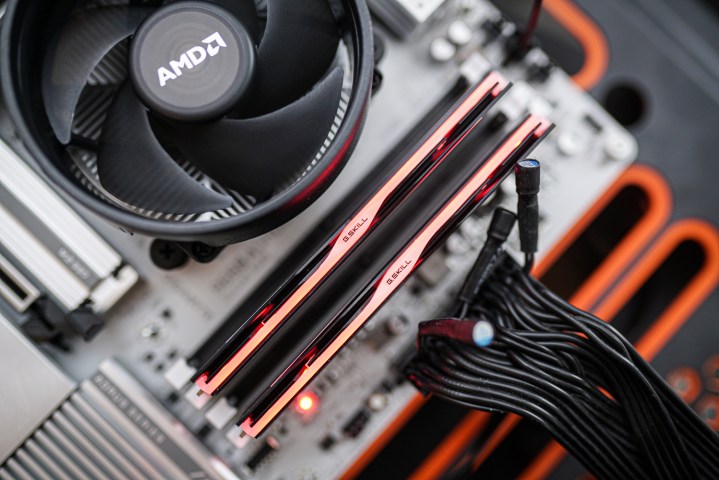
Étape 2 : Retirez le panneau latéral du boîtier (généralement à gauche) pour accéder à l’intérieur. Les emplacements de RAM sur la carte mère sont longs et se trouvent normalement à droite du processeur et de son gros refroidisseur. Ces emplacements varient entre deux et huit, avec des languettes (ou ailettes) à chaque extrémité qui maintiennent les barrettes en place. Appuyez sur ces languettes vers la carte mère pour éjecter et retirer l’ancienne RAM.
Sur certaines cartes mères, il n’y a qu’une seule languette. Dans ce cas, appuyez sur celle-ci et faites glisser la barrette de RAM, en essayant de la garder droite.
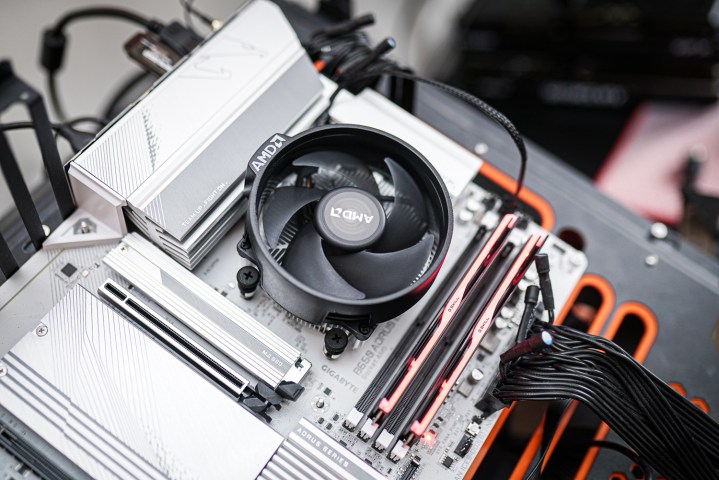
Étape 3 : Consultez le manuel de votre carte mère pour déterminer les emplacements appropriés pour votre nouvelle mémoire. Certaines cartes préfèrent les deuxième et quatrième emplacements si vous n’utilisez qu’une ou deux barrettes, tandis que d’autres privilégient le premier et le troisième. Vérifiez toujours le manuel de votre carte mère, car les emplacements influent sur la bande passante de votre RAM.
Étape 4 : Vous devez installer la RAM d’une manière précise. Regardez le côté de la barrette où se trouvent les contacts en métal; vous verrez une entaille qui n’est pas centrée. Alignez cette entaille avec celle — également décentrée — de l’emplacement de la mémoire sur la carte mère. Si elles sont inversées, la barrette ne s’enclipsa pas.
Étape 5 : Une fois que vous êtes certain que la barrette est correctement alignée, appuyez sur les bords avec vos pouces jusqu’à ce que la barrette s’enclenche. À ce moment-là, les ailettes maintiendront fermement la mémoire.
Si la barrette ne s’enclenche pas sans difficulté, assurez-vous d’avoir bien orienté la barrette. Forcer une RAM mal alignée peut endommager votre carte mère. En cas de doute, revérifiez. Une lampe de poche pourra vraiment vous aider à y voir plus clair.
Installer de la RAM peut nécessiter une pression considérable. N’allez pas trop loin dans la force, mais appliquez une pression suffisante lors de l’enfoncement de la barrette. Si la carte mère n’est pas bien maintenue par ses vis et fléchit lorsque vous appuyez, soutenez-la avec un doigt pour éviter tout risque de fissure.
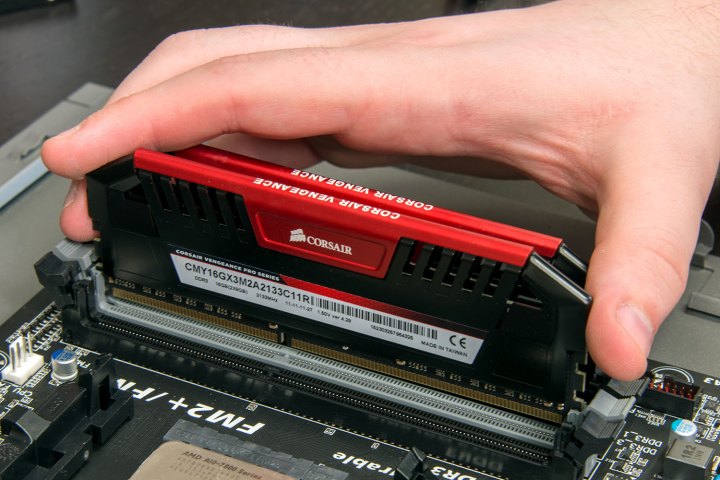
Étape 6 : Une fois que toutes les barrettes sont bien en place, vérifiez que les clips sont bien verrouillés pour maintenir les barrettes solidement. Si tout semble bon, fermez le PC. Ensuite, rebranchez tous les câbles et démarrez le système.
Étape 7 : Si votre PC démarre directement sur Windows, félicitations, l’installation de la mémoire est réussie. Maintenant, assurez-vous de redémarrer votre PC, d’entrer dans le BIOS et d’appliquer le profil XMP pour faire fonctionner le kit à ses meilleures performances.
Si votre PC ne démarre pas correctement tout de suite, attendez une ou deux minutes. Parfois, les PC modernes mettent un peu de temps à configurer la nouvelle mémoire. Si cela ne fonctionne toujours pas, vous devrez réinitialiser le CMOS en utilisant l’interrupteur de réinitialisation ou le cavalier de votre carte mère, ou en retirant la batterie. Il se peut que les paramètres de mémoire précédemment chargés dans la carte mère ne soient pas compatibles avec la mémoire que vous avez installée.
Sinon, vous pouvez essayer quelques solutions pour la carte mère ou effectuer des tests sur votre mémoire pour voir si elle est défectueuse.



