
Comment connecter un PlayStation Portal à votre PS5
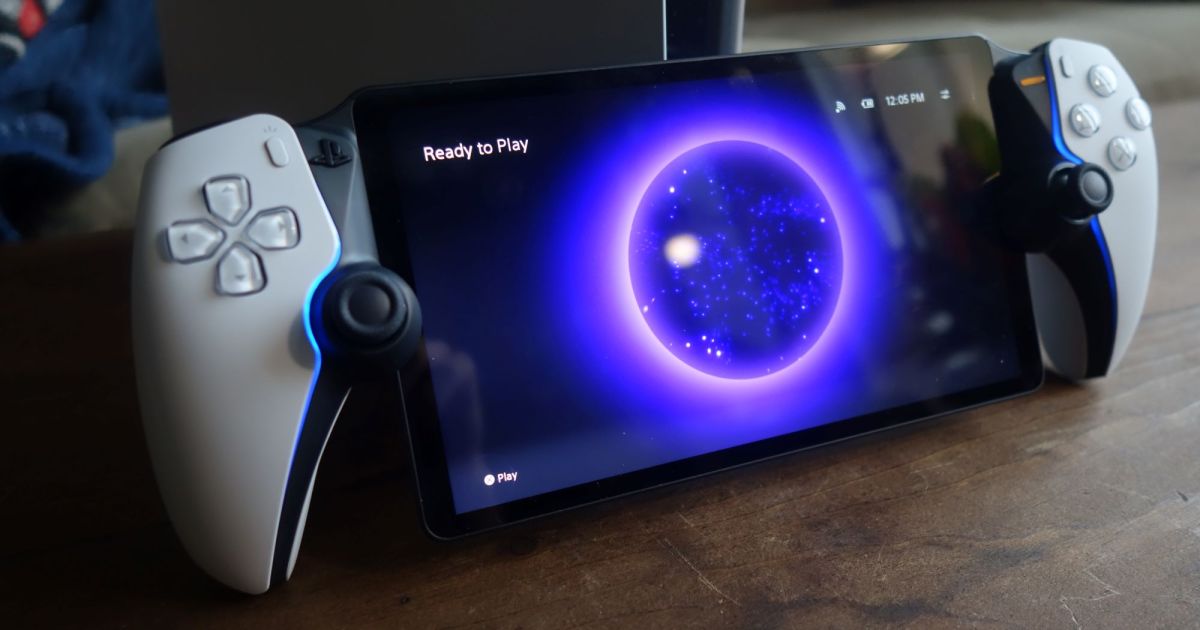
Découvrez les étapes essentielles pour tirer le meilleur parti de votre PlayStation Portal en la connectant à votre PS5. Ce guide vous accompagne dans le paramétrage nécessaire pour profiter de vos jeux en streaming avec facilité et efficacité.
Le PlayStation Portal est un excellent dispositif portable, mais pour en profiter pleinement, vous devez le configurer pour qu’il puisse streamer depuis votre PlayStation 5. Dans ce guide, nous vous indiquerons les paramètres à activer et partagerons le processus de connexion afin que vous puissiez commencer à streamer des jeux sur votre PlayStation Portal.
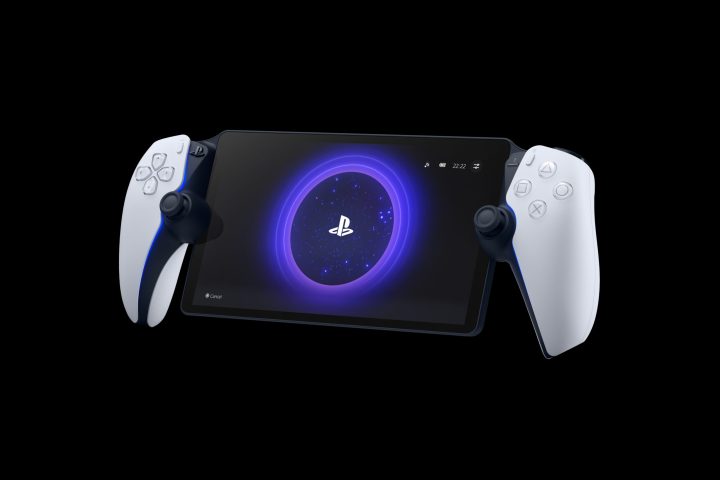
Comment connecter un PlayStation Portal à votre PS5
Lorsque vous êtes prêt à connecter votre PlayStation Portal à votre PS5, suivez les étapes ci-dessous.
Étape 1 : Sur votre PS5, allez dans Paramètres > Système > Remote Play, puis sélectionnez « Activer le Remote Play ».
Étape 2 : Ensuite, rendez-vous dans Paramètres > Système > Économie d’énergie > Fonctions disponibles en mode repos. Ici, activez « Rester connecté à Internet » et « Permettre d’allumer la PS5 depuis le réseau » pour garantir l’utilisation du Remote Play lorsque votre PS5 est en mode repos.
Étape 3 : Assurez-vous maintenant que vous êtes connecté à votre PlayStation Portal avec le même compte PlayStation que celui de votre PS5 et que les deux appareils sont sur le même réseau Wi-Fi.
Étape 4 : Lors de la configuration de votre PlayStation Portal, il vous sera demandé de sélectionner une PS5 à laquelle vous connecter. Si vous avez plusieurs PS5 chez vous, veillez à sélectionner la console spécifique dont vous souhaitez streamer à l’aide du Remote Play.
Étape 5 : À partir de là, assurez-vous que votre PS5 est allumée, moment où votre PlayStation Portal la détectera et commencera le processus de connexion lorsque vous le lui demanderez.
Chaque fois que vous allumez votre PlayStation Portal, un écran vous demandera de confirmer que vous souhaitez vous connecter à la PS5 que vous avez sélectionnée, vous permettant ainsi de streamer vos jeux à volonté. Profitez bien !



