
Comment cloner un ssd/disque dur gratuitement
Cloner votre disque dur ou SSD permet de transférer vos données sans effort vers un nouveau support, tout en profitant de performances améliorées. Cet article explicatif vous guide étape par étape pour réaliser cette opération gratuitement, en utilisant un outil accessible comme DiskGenius.Découvrez comment procéder facilement pour bénéficier de toutes ces avantages.
Cloner votre disque dur ou SSD est un moyen simple de transférer toutes vos données, applications et paramètres vers un nouveau support. Cela vous permet de profiter des avantages d’un nouveau disque, comme des performances améliorées, plus de capacité et des fonctionnalités avancées, sans avoir à tout réinstaller. De plus, avec le bon outil, vous n’avez même pas à débourser un centime.
Voici comment cloner votre disque dur, gratuitement.
Avant de commencer
Ce guide part du principe que vous avez un disque source dont vous allez cloner les données et un disque de destination prêt à accueillir ces données. Si ce n’est pas le cas, consultez nos guides sur l’achat d’un SSD ou sur la construction d’un PC — ou sur l’installation d’un SSD dans votre ordinateur portable.
Avant de commencer, vérifiez qu’il n’y a pas de données sur le disque de destination. S’il y en a, et qu’elles sont importantes, assurez-vous de les sauvegarder, car ce disque sera complètement effacé durant le processus de clonage.
Comment cloner un disque dur
Il existe plusieurs excellentes applications de clonage de disque, mais pour rendre ce guide accessible au plus grand nombre, nous allons utiliser la version gratuite de Disk Genius. Des versions payantes offrent des fonctionnalités supplémentaires, mais ne sont pas nécessaires pour cloner un disque dur.
Étape 1 : Téléchargez DiskGenius depuis le site officiel et installez-le comme n’importe quelle autre application. Faites attention aux instructions spécifiques concernant son installation — c’est-à-dire, ne l’installez pas sur le disque de destination.
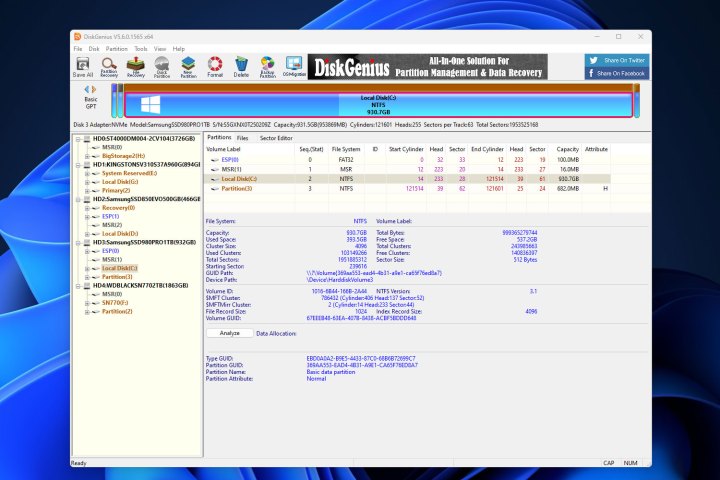
Étape 2 : Ouvrez DiskGenius. Il affichera la vue principale des partitions, divisant chacun de vos disques en leurs partitions respectives et fournissant des informations sur les capacités et installations de chacun.
Vérifiez que votre disque source et votre disque de destination sont bien présents. Lorsque vous êtes prêt, sélectionnez Outils dans le menu supérieur, puis Clone Disk.
Étape 3 : Dans la fenêtre qui s’ouvre, sélectionnez le disque source puis cliquez sur OK.
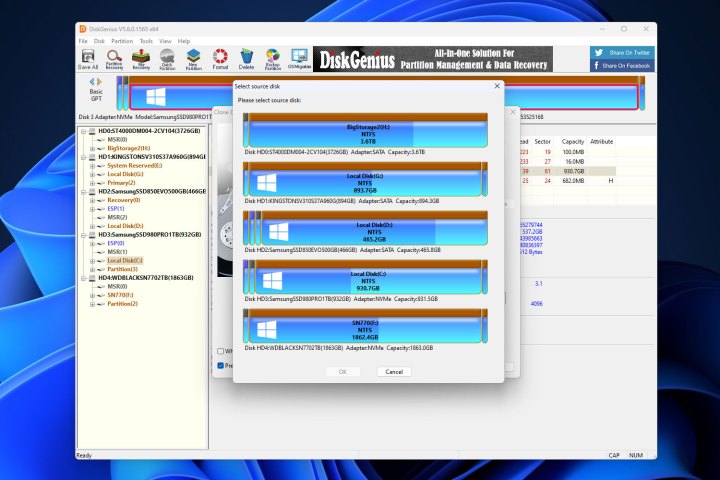
Étape 4 : Choisissez le disque de destination où vous souhaitez copier les données, puis cliquez sur OK. Vérifiez bien que vous choisissez le bon disque, car le dernier des scénarios souhaitables est de cloner vos données par-dessus des informations déjà existantes et importantes.
Si vous choisissez un disque contenant une installation Windows bootable, il vous proposera plutôt de faire une migration système. Si c’est votre cas, suivez les instructions à l’écran pour cela. Le processus ressemble à celui du clonage, mais nécessite juste quelques étapes supplémentaires faciles.
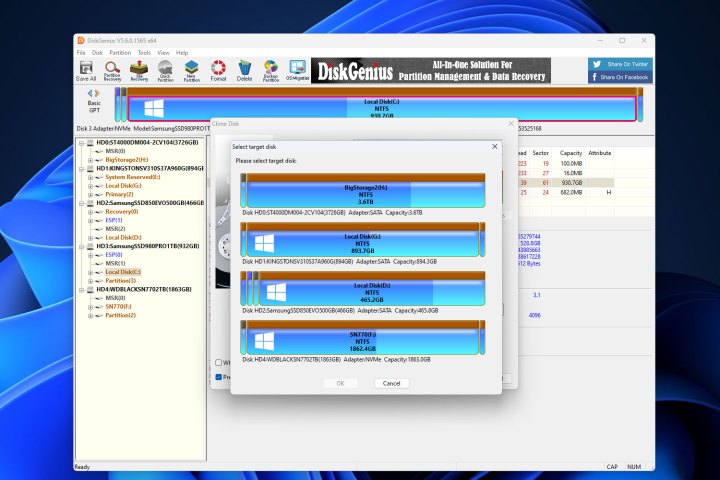
Étape 5 : Sur la dernière page, vérifiez encore une fois que les disques sélectionnés sont corrects, puis indiquez ce que vous souhaitez copier. Copier tous les fichiers sera possible peu importe la taille des disques, mais si vous clonez sur un disque de destination plus grand, vous pouvez également transférer les secteurs et la disposition des partitions.
Si tout vous convient, choisissez Démarrer.
Étape 6 : Confirmez que vous êtes prêt à continuer et cliquez sur OK.
Étape 7 : Sélectionnez la méthode de clonage souhaitée. La première option est le « Clonage à chaud, » qui clone le disque pendant son utilisation. Si vous préférez le fermer d’abord et rendre la partition inaccessible durant le processus de clonage pour protéger les données, choisissez Verrouiller et Exécuter.
Étape 8 : Patientez jusqu’à ce que le processus de clonage soit terminé. Selon la taille et la vitesse de vos disques, cela peut prendre un certain temps.



