
Comment changer d’onglet dans le navigateur avec votre clavier

Découvrez des astuces pour naviguer efficacement entre les onglets de votre navigateur grâce à des raccourcis clavier simples et pratiques. Ces techniques peuvent considérablement améliorer votre expérience utilisateur en vous permettant de gérer plusieurs onglets sans effort, tout en optimisant votre temps. Ne manquez pas ces conseils incontournables !

Connaître les raccourcis pour différentes tâches sur votre clavier peut être un moyen efficace de naviguer sur votre ordinateur de bureau ou portable. Une tâche où les raccourcis clavier sont bénéfiques est le passage entre les onglets de votre navigateur préféré. Bien que naviguer entre les onglets avec une souris puisse sembler assez simple, le faire avec un clavier peut vous faire gagner beaucoup de temps lorsque vous avez plusieurs onglets ouverts et pourriez risquer de fermer un onglet par inadvertance avec le curseur. Vous pouvez utiliser ces fonctions clavier pour accéder à un onglet spécifique, puis exécuter une fonction supplémentaire, comme fermer l’onglet ou ouvrir un onglet récemment fermé.
De nombreuses commandes de clavier sont indépendantes du navigateur et varient seulement légèrement entre les dispositifs Windows, Chrome et Mac. Voici tous les raccourcis clavier pour naviguer rapidement dans vos onglets.
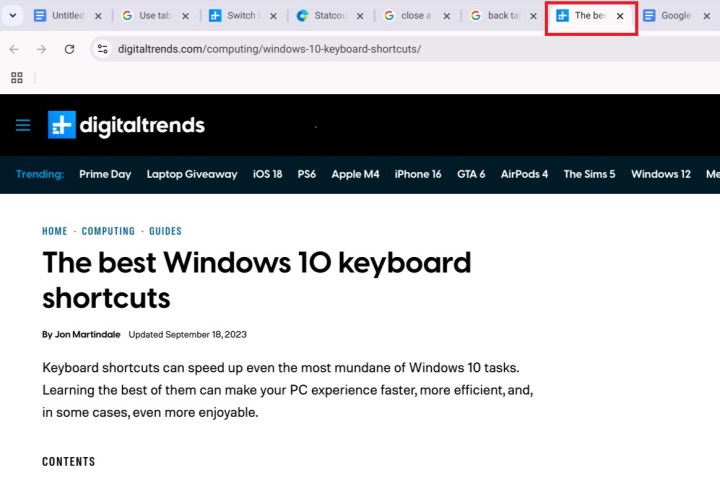
Comment switcher entre les onglets avec un clavier
Naviguer dans les onglets de votre navigateur avec votre clavier n’a jamais été aussi simple, et après quelques minutes d’utilisation des raccourcis ci-dessous, ils deviendront une seconde nature. Vous pouvez même sauter à un onglet spécifique en utilisant votre clavier, ce qui est très utile si vous avez habituellement une douzaine d’onglets ouverts.
Control (Ctrl) + Tab
Ceci est votre raccourci standard pour passer d’un onglet à l’autre avec un raccourci clavier. Utiliser ce raccourci déplacera vos onglets vers l’avant de gauche à droite. La plupart des navigateurs, systèmes et appareils supportent ce raccourci. C’est un raccourci simple à apprendre et à retenir.
Control (Ctrl) + Shift + Tab
Cette commande est très similaire au précédent raccourci, sauf qu’elle change les onglets à l’envers, de droite à gauche. Elle est également compatible avec plusieurs navigateurs, systèmes et dispositifs.
Control (Ctrl) + Touche Numérique (1-9)
Ce raccourci vous permet de vous concentrer sur un onglet spécifique en sélectionnant *Ctrl * et les chiffres 1 à 9. Cette option est bénéfique si vous avez une bonne idée des onglets que vous essayez d’accéder. La seule limite est qu’elle fonctionne pour les huit premiers onglets numérotés. Si vous avez plus d’onglets chargés sur votre navigateur, le neuvième onglet sera attribué au dernier onglet à la fin de la fenêtre.

Comment naviguer avec d’autres raccourcis pour les onglets de navigateur
Il existe de nombreuses commandes qui fonctionnent bien en conjonction avec les raccourcis principaux pour passer entre les onglets. Que vous ayez besoin de savoir quoi faire après avoir changé d’onglet, ou que vous ayez besoin d’une commande spécifique à un appareil ou navigateur, il existe de nombreuses options disponibles.
Control (Ctrl) + T: Ouvre un nouvel onglet dans un navigateur.
Control (Ctrl) + Shift + T: Rouvre l’onglet fermé récemment dans un navigateur.
Control (Ctrl) + N: Ouvre une nouvelle fenêtre de navigateur.
Control (Ctrl) + W: Ferme l’onglet actuel dans un navigateur.
Control (Ctrl) + Shift + N: Ouvre un navigateur Windows/Chrome en mode Incognito.

Comment utiliser les raccourcis spécifiques aux navigateurs
Bien que la plupart des commandes fonctionnent sur les navigateurs sans problèmes, il existe quelques raccourcis pratiques à garder à l’esprit si vous utilisez principalement Firefox ou Safari.
Command (⌘) + T: Ouvre un nouvel onglet dans un navigateur Safari sur Mac.
Command (⌘) + Shift + N: Ouvre le mode Incognito dans un navigateur Safari sur Mac.
Control (Ctrl) + Shift + P: Ouvre une fenêtre de navigation privée dans le navigateur Firefox.



