
Comment activer XMP pour faire fonctionner votre RAM à pleine vitesse
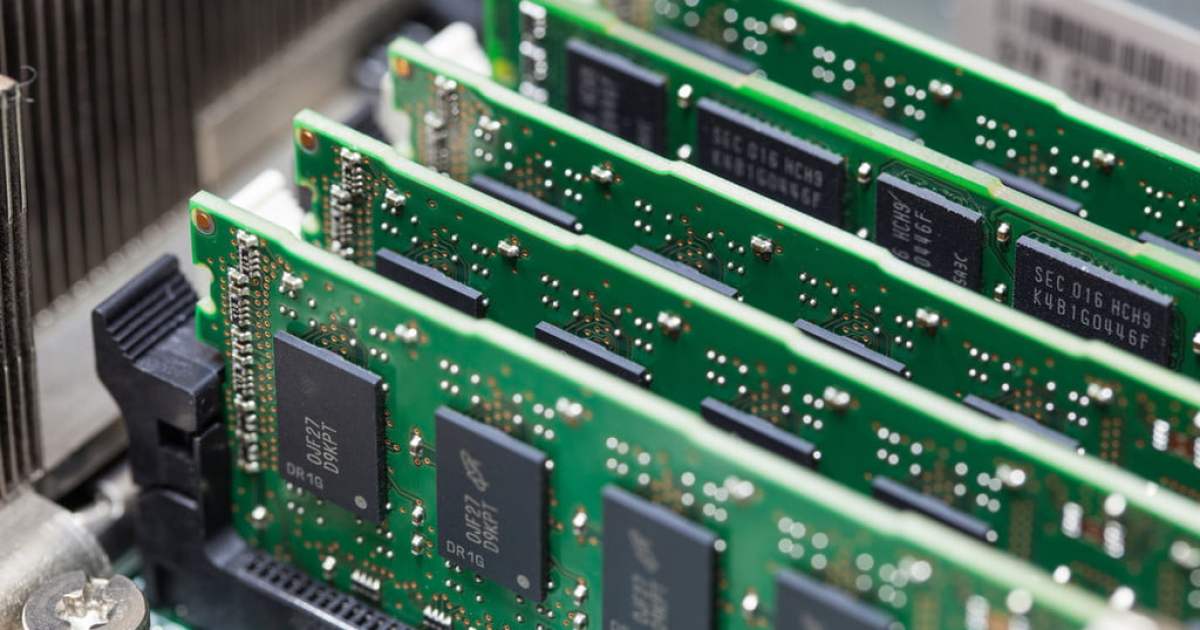
Optimiser les performances de votre système est essentiel, surtout pour les utilisateurs exigeants. L’activation des profils XMP permet de tirer pleinement parti de la mémoire vive, garantissant une fluidité appréciable lors des tâches lourdes telles que les jeux vidéo. Voici un guide pour adapter vos paramètres et améliorer votre expérience informatique.

Exploiter votre matériel à son plein potentiel — par exemple en activant XMP — assure une performance optimale, essentielle pour divers travaux intensifs, y compris les jeux vidéo. La mémoire est l’un des éléments clés qui peut améliorer significativement la qualité et la rapidité des vidéos.
Étonnamment, même si vous savez ce qu’est la RAM et comment elle fonctionne, vous ne savez peut-être pas qu’elle ne tourne généralement pas à ses vitesses d’horloge annoncées. C’est pourquoi il est nécessaire d’activer XMP (ou Profils de Mémoire Extrêmes) pour bénéficier de performances accrues.
Avant d’activer XMP, il est préférable de vérifier la vitesse d’horloge de votre mémoire. Accédez au Gestionnaire des tâches sur Windows en effectuant une recherche rapide dans Paramètres ou en faisant un clic droit sur la barre des tâches et en sélectionnant Gestionnaire des tâches. Une fois ouvert, cliquez sur Plus de détails pour obtenir des informations système supplémentaires. Ensuite, sélectionnez l’onglet Performance et ouvrez la section Mémoire. En bas à droite, vous devriez voir la vitesse actuelle de votre RAM en mégahertz (MHz).
Si les vitesses affichées sont inférieures à la vitesse maximale annoncée de votre kit de RAM, cela signifie qu’il est temps d’activer XMP. Par exemple, nous utilisons un ensemble de mémoire Geil 8 Go DDR4 qui devrait fonctionner à un maximum de 3200 MHz. Cependant, il fonctionne par défaut à 2133 MHz.
Comment activer XMP sur votre RAM depuis le BIOS
Étape 1 : Vous pouvez activer XMP en accédant au BIOS de votre carte mère. Redémarrez votre PC et attendez l’apparition de l’écran de démarrage, qui affiche généralement un logo ou une image de votre fabricant de carte mère. En bas, vous trouverez des instructions sur la façon d’accéder au BIOS, généralement en appuyant sur la touche Suppr, Échap ou l’une des touches de fonction.
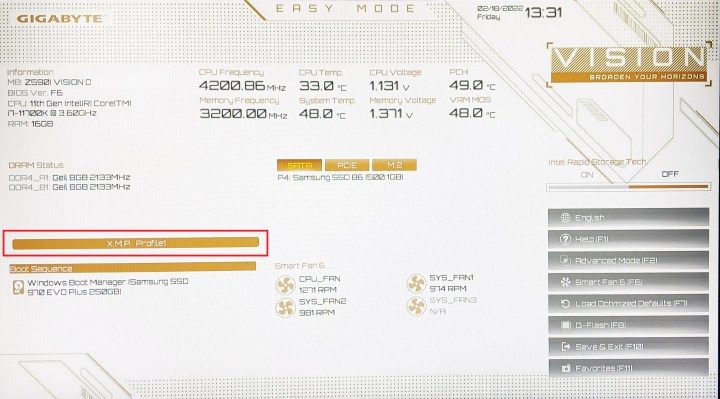
Étape 2 : Une fois dans le BIOS, cherchez XMP. Certains BIOS de cartes mères disposent d’un Mode Facile qui met en avant uniquement les paramètres les plus courants. Vous devrez probablement activer le Mode Avancé pour accéder aux réglages XMP.
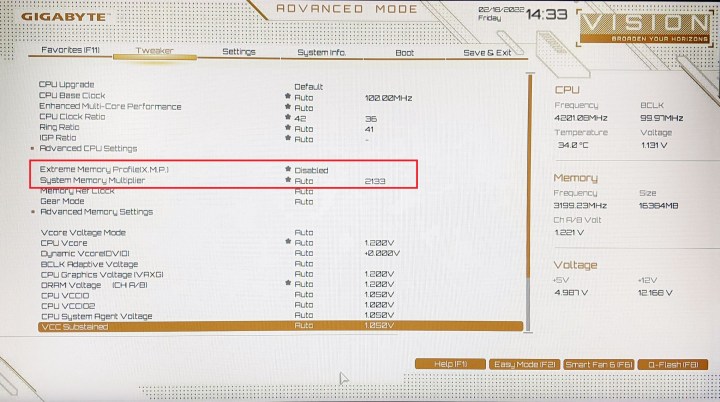
Étape 3 : Dans notre cas, le BIOS de la carte mère Gigabyte Z590i Vision affiche XMP sur l’écran principal. Nous pouvons activer XMP rapidement à partir d’ici ou basculer en Mode Avancé du BIOS pour accéder à des paramètres XMP supplémentaires. Les cartes mères Gigabyte et ASUS ont généralement les paramètres XMP sous l’onglet Tweaker ou Extreme Tweaker.
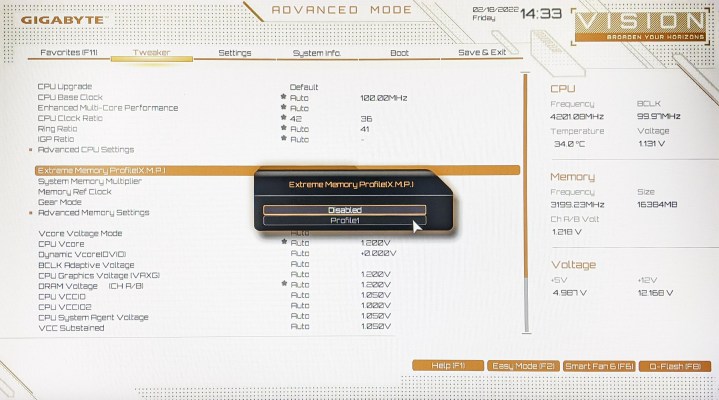
Étape 4 : Sélectionnez XMP, ce qui vous permettra d’activer Profile 1 (celui dont vous avez besoin) ou de désactiver XMP. Certains kits de mémoire offrent plusieurs profils, ce qui procure une certaine flexibilité.
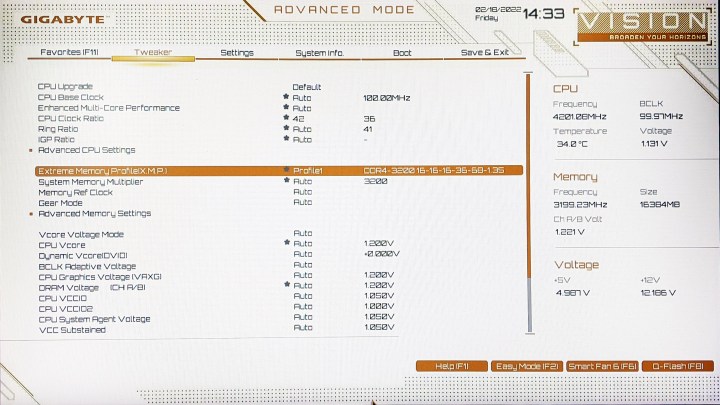
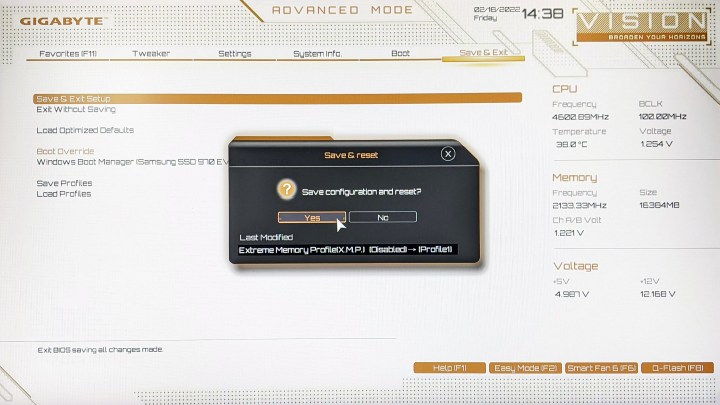
Étape 5 : Une fois que vous avez choisi le profil voulu, de préférence celui avec la vitesse la plus élevée, retournez à l’écran principal du BIOS et cherchez l’option pour sauvegarder et quitter. Vous devriez maintenant avoir XMP activé avec la mémoire fonctionnant à la vitesse maximale souhaitée. N’oubliez pas de revenir dans le Gestionnaire des tâches pour vérifier si les vitesses d’horloge de la mémoire ont été révisées.
Questions fréquentes sur XMP
Qu’est-ce que XMP ?
XMP signifie Profils de Mémoire Extrêmes. Ce sont des profils prédéfinis et testés, contrairement à l’overclocking manuel de la mémoire qui nécessite de jongler avec les fréquences, les tensions et les timings. Extension des spécifications standard JEDEC (Joint Electron Device Engineering Council), XMP a été développé par Intel pour faciliter l’overclocking et le rendre plus accessible.
Toute la mémoire a-t-elle XMP ?
XMP est pris en charge par toute mémoire haut de gamme moderne, mais les fabricants proposent également des modules de mémoire de gamme inférieure qui dépendent exclusivement des profils JEDEC, qui sont une norme industrielle ouverte. Pour produire de la mémoire avec XMP, une certification spéciale est requise de la part d’Intel, ce qui dans certains cas n’a pas de sens pour certains fabricants. Notamment, ce sont les intégrateurs de systèmes qui s’appuient sur des mémoires uniquement conformes à JEDEC plutôt qu’à XMP. En d’autres termes, la réponse est non. Pas toute la mémoire ne prend en charge XMP, c’est pourquoi il est conseillé de vérifier les spécifications complètes de votre mémoire et de votre carte mère sur le site du fabricant avant tout achat.
Devez-vous activer XMP ?
Si votre carte mère et votre mémoire prennent en charge XMP, vous devriez activer cette option. Cela permet à la mémoire de fonctionner aux vitesses d’horloge prévues, maximisant ainsi la performance. Étant donné qu’Intel présente XMP comme une méthode d’overclocking sûre pour votre mémoire, cela ne devrait pas nuire à votre système. Cela dit, faire fonctionner votre mémoire à ses réglages d’usine est tout à fait acceptable, l’activation de XMP n’étant pas obligatoire.
XMP peut-il endommager le CPU ?
Activer XMP est une manière simple d’overclocker votre mémoire, généralement en augmentant la tension au-delà des valeurs standards, typiquement de 1,35 V à 1,5 V. Comme le contrôleur de mémoire fait partie du CPU, une augmentation de la tension sur la mémoire a également un impact sur le CPU. Les variations de tension peuvent entraîner une instabilité du système, facilement résolue en revenant aux réglages d’origine dans le BIOS. Si vous veniez à endommager votre système, en particulier le CPU à cause d’un overclocking, cela ne serait pas couvert par la garantie. Intel a indiqué lors d’une conférence de presse sur ses chipsets Rocket Lake que : « XMP est classé comme de l’overclocking, donc l’overclocking de la mémoire relève de cette même catégorie ».
Pas de souci majeur à avoir, car les risques sont très faibles lorsque vous passez de vitesses d’horloge standard à XMP.



