
Comment activer le compteur FPS de Steam
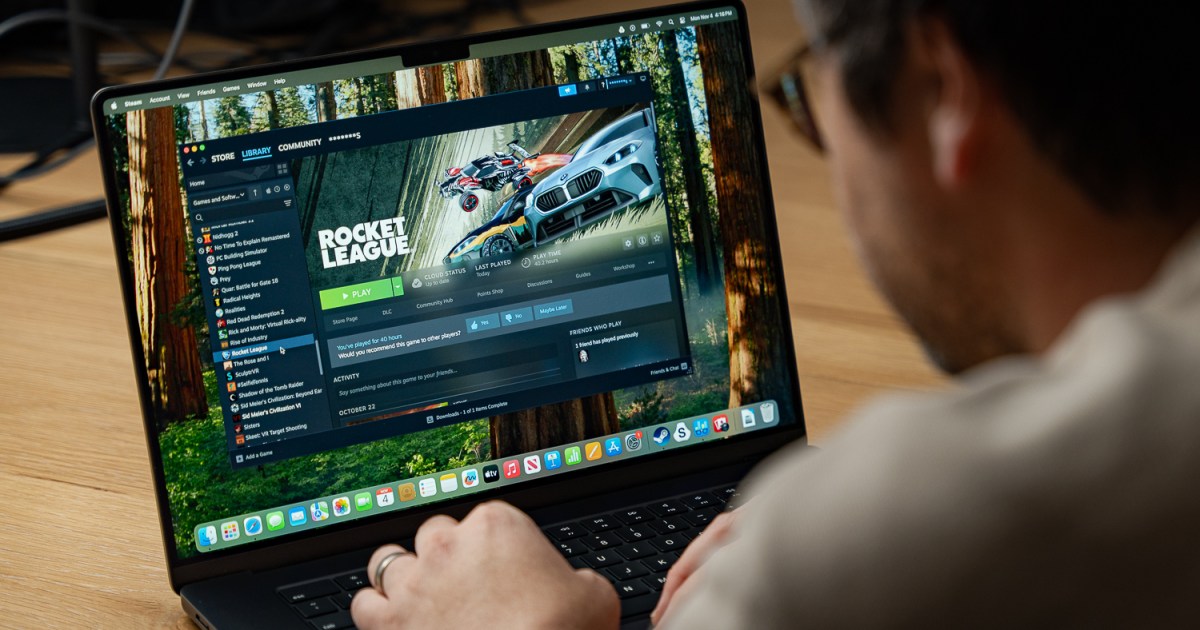
Découvrez comment optimiser votre expérience de jeu sur PC avec une technique simple qui vous permet de surveiller le FPS en temps réel. Ce guide vous montre les étapes à suivre pour activer cette fonctionnalité sur Steam, garantissant ainsi que vos jeux fonctionnent sans accrocs. Ne manquez pas cette astuce essentielle!
Le nombre d’images par seconde (FPS) que votre PC ou portable peut atteindre peut déterminer la qualité des meilleurs jeux sur PC. Si le FPS est trop bas, le jeu devient difficile à jouer. Certaines personnes sont très attentives au FPS d’un jeu, mais dans l’effervescence d’une partie multijoueur ou d’un jeu interplateforme, il est difficile de le percevoir. Heureusement, Steam propose une fonctionnalité intégrée qui vous permet de voir exactement comment votre configuration tient le coup pendant que vous jouez et de décider si vous devez ajuster des paramètres, surtout avec les prochains jeux PC intensifs. Voici comment activer rapidement le compteur FPS de Steam.
Comment activer le compteur FPS de Steam
Étant donné que Steam offre cette fonctionnalité directement dans le lanceur, elle fonctionnera sur n’importe quel jeu que vous pouvez exécuter via Steam. Il ne faut qu’une seconde pour l’activer ou la désactiver, mais vous devez le faire avant de lancer un jeu.
Étape 1 : Lancez Steam et cliquez sur Steam dans le coin supérieur gauche.
Étape 2 : Choisissez Paramètres.
Étape 3 : Sélectionnez En jeu, puis faites défiler pour trouver le menu déroulant Compteur FPS en jeu.
Étape 4 : Choisissez l’emplacement où vous souhaitez que le compteur FPS s’affiche : en haut à gauche, en haut à droite, en bas à gauche ou en bas à droite de votre écran.
Étape 5 : Vous pouvez également activer le Switch Couleur à fort contraste si vous préférez que les chiffres soient rouges au lieu de gris.
Dès que vous lancerez votre prochain jeu, le FPS actuel s’affichera à l’endroit que vous avez choisi, jusqu’à ce que vous retournez dans les paramètres et le désactiviez.



