
Comment accélérer les téléchargements de jeux sur Steam

Optimiser le téléchargement de jeux sur Steam peut faire toute la différence pour les passionnés. Avec des jeux à la demande, le temps d’attente peut devenir frustrant. Découvrez des astuces simples mais efficaces pour améliorer vos vitesses de téléchargement et profitez pleinement de votre expérience gaming.
Steam est la plateforme de choix pour les meilleurs jeux sur PC. Grâce à ses ventes régulières, les joueurs peuvent accumuler une vaste collection de jeux multijoueurs, de jeux de tir à la première personne, de co-op, et bien plus. Cependant, le téléchargement des jeux peut être lent. Si vous pensez que vos jeux ne se téléchargent pas aussi rapidement qu’ils le devraient, essayez ces conseils pour accélérer le processus.
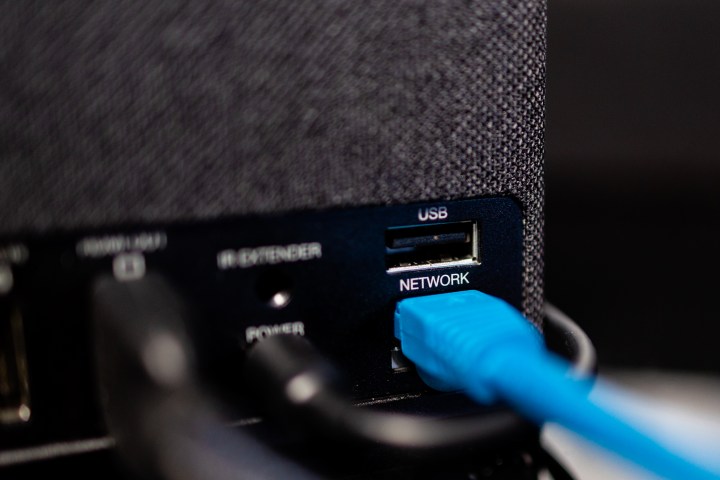
Utilisez une connexion filaire pour votre PC
Si vous utilisez le Wi-Fi, vos vitesses de téléchargement seront toujours plus lentes. Peu importe la rapidité de votre connexion Internet, le Wi-Fi ne pourra jamais rivaliser avec une connexion câblée. Si vous en avez la possibilité, branchez directement votre PC à votre routeur lorsque vous téléchargez des jeux pour garantir des vitesses maximales.
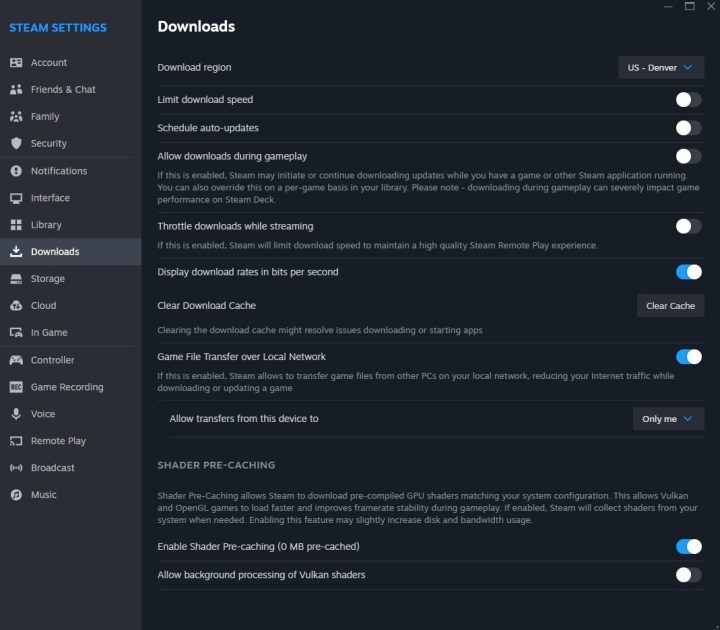
Vérifiez les options de vitesse de téléchargement de Steam et videz le cache
Steam propose deux options qui peuvent ralentir vos téléchargements. Elles doivent normalement être désactivées par défaut, mais il est possible que vous ou quelqu’un d’autre les ayez activées par erreur. Elles sont destinées aux personnes avec un quota de données limité ou qui streament également, assurez-vous donc qu’elles sont désactivées pour éviter que Steam ne réduise vos vitesses.
Étape 1 : Ouvrez Steam et accédez au menu Paramètres.
Étape 2 : Cliquez sur Téléchargements et recherchez Limiter la vitesse de téléchargement ainsi que Ralentir les téléchargements pendant le streaming, et assurez-vous que les deux sont désactivés.
Étape 3 : En dessous, cliquez également sur le bouton Vider le cache.
Vérifiez votre région
Steam choisit un serveur par défaut pour télécharger en fonction de votre localisation, mais il ne sélectionne pas toujours le meilleur.
Étape 1 : Allez dans Paramètres ->Téléchargements.
Étape 2 : En haut, vérifiez la Région de téléchargement et sélectionnez le serveur le plus proche de votre emplacement. Cela nécessitera de redémarrer Steam pour que cela prenne effet.



