
Beta de Battlefield 6 – Comment activer le Mode Sécurisé

La bêta ouverte de Battlefield 6 est actuellement disponible sur PS5, Xbox Series X/S et PC, jusqu’au 17 août. Cependant, les joueurs PC découvrent qu’ils doivent respecter certaines conditions plus strictes que ceux sur consoles. Si vous recevez un message d’erreur indiquant que ‘Secure Boot’ doit être activé, cet article vous expliquera comment le faire pour accéder rapidement à l’action sur votre PC.
Bêta de Battlefield 6 – Activer Secure Boot
Qu’est-ce que Secure Boot ?
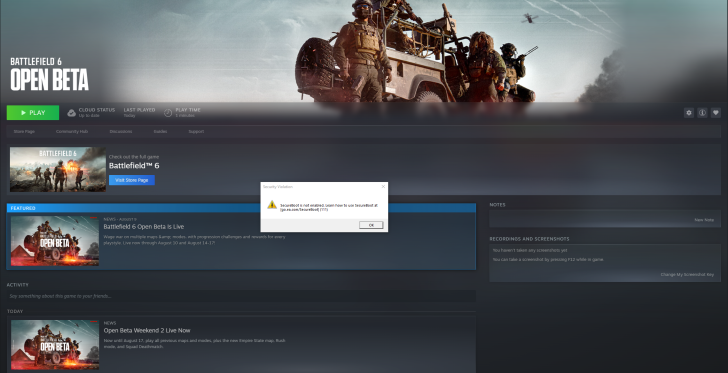
Pour faire simple, Secure Boot est une fonction accessible sur Windows 10 et 11 qui vérifie la présence de logiciels malveillants, notamment ceux utilisés pour tricher. C’est une exigence d’EA afin d’assurer un environnement de jeu sûr avec son anti-triche Javelin à niveau Core.
Selon le site officiel d’EA, l’activation de Secure Boot est un « exigence » pour « une sécurité accrue lors du jeu et l’utilisation des nouvelles fonctionnalités anti-triche dans Battlefield… L’exigence de Secure Boot nous fournit des outils pour contrer les triches qui tentent d’infiltrer le processus de démarrage de Windows.
Si l’anti-triche à niveau Core peut poser des inquiétudes pour certains joueurs PC, il est cependant indispensable pour jouer à Battlefield 6. EA rapporte que cette fonctionnalité a déjà stoppé des centaines de milliers de tricheurs pendant cette bêta.
Étape 1 – Vérifiez si vous pouvez activer Secure Boot
Avant de poursuivre, il est essentiel de vérifier si vous pouvez activer Secure Boot sans avoir à contacter le constructeur de votre carte mère.
- Commencez par ouvrir le menu Informations système en recherchant « Informations système » dans le menu Démarrer ou en tapant ‘misinfo32’ pour un accès rapide.
- Une fois à l’intérieur, vérifiez l’état de Secure Boot State et BIOS Mode. Si vous voyez que Secure Boot est ‘Off’, c’est qu’il doit être activé.
- Pour le BIOS Mode, vous devez avoir la valeur UEFI. Si vous voyez ‘Legacy’, cela nécessitera des étapes supplémentaires.

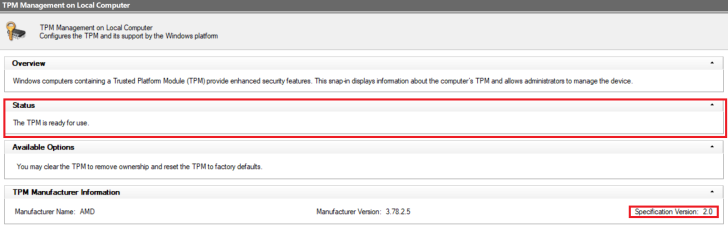
Avant de continuer, assurez-vous également que TPM 2.0 est activé. Tapez ‘tpm.msc’ dans le menu Démarrer pour accéder à la fenêtre du module de plateforme de confiance ou utilisez le menu Exécuter (Windows + R).
Voici ce que vous devez voir :
Étape 2 – Vérifiez votre partition Windows et convertissez-la de MBR à GPT si nécessaire
Appuyez simultanément sur la touche ‘X’ et la touche Windows pour ouvrir un menu et sélectionner Gestion des disques.
Trouvez le disque où Windows est installé, généralement marqué (C:). Faites un clic droit sur le numéro à gauche du lecteur et sélectionnez Propriétés, puis naviguez vers Volumes.
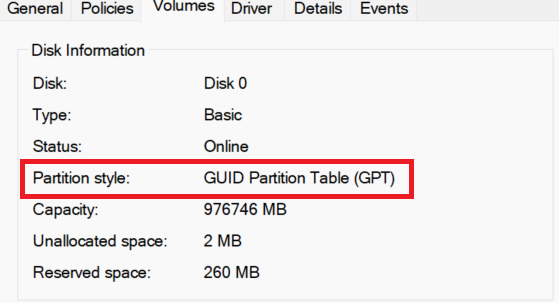
Si tout est en ordre, vous pouvez aller directement à l’étape finale pour activer Secure Boot dans votre BIOS.
Pour convertir MBR en GPT, appuyez sur ‘R’ et la touche Windows ensemble, tapez ‘powershell‘ et appuyez sur ‘Ctrl+Shift+Enter’ pour ouvrir un terminal avec les droits d’administrateur.
Exécutez cette commande pour valider votre disque en vous assurant que le numéro (généralement ‘0’) correspond à celui trouvé dans Gestion des disques :
- mbr2gpt /validate /disk:X /allowFullOS
Après validation, pour convertir le disque, exécutez :
- mbr2gpt /convert /disk:X /allowFullOS
De retour dans Gestion des disques, revérifiez que la conversion en GPT a réussi.
Étape 3 – Activer Secure Boot
Après toutes ces vérifications, nous sommes prêts à activer Secure Boot.
Redémarrez votre PC et entrez dans le BIOS. Pour y accéder, appuyez en continu sur la touche ‘F12‘ ou ‘Del‘ lors du démarrage. Les touches peuvent varier, alors essayez celles-ci.
Une fois dans le BIOS, Secure Boot se trouve généralement dans les paramètres avancés ou de sécurité. Il vous suffira de passer à ‘Activer Secure Boot’.
Si vous ne pouvez pas modifier les paramètres, recherchez une option nommée ‘Restore Factory Keys‘ ou similaire. Cela peut vous permettre d’accéder aux réglages souhaités.
Après avoir redémarré une dernière fois, vous devriez pouvoir lancer la bêta ouverte de Battlefield 6 sans problème. Si le souci persiste, consultez le support de votre carte mère pour des conseils supplémentaires.



