
Astuces pour PlayStation Portal : 5 paramètres à ajuster immédiatement
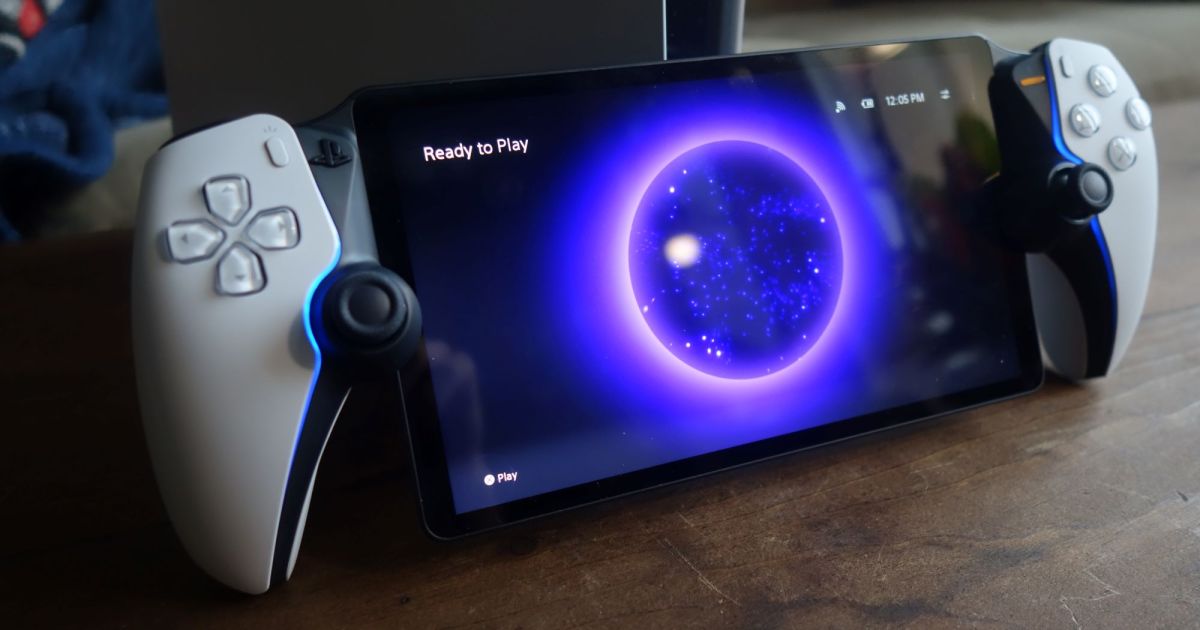
Découvrez comment personnaliser votre expérience de jeu avec le PlayStation Portal ! Cet article vous guide à travers cinq réglages essentiels pour optimiser votre console, depuis l’intensité du vibrations jusqu’à la gestion de la batterie. Préparez-vous à explorer des fonctionnalités qui rendront vos sessions encore plus immersives.
Donc, vous venez d’acquérir un tout nouveau PlayStation Portal et vous êtes impatient de profiter des heures et des heures de divertissement grâce à sa fonctionnalité de Remote Play pour jouer à vos jeux PlayStation 5. Eh bien, oui, vous devriez être enthousiaste — c’est vraiment génial, après tout. Mais lorsque vous plongez pour la première fois, vous voudrez peut-être jeter un œil à certains paramètres de l’appareil pour vous assurer que tout est configuré selon vos préférences. Voici cinq réglages que nous vous recommandons d’ajuster sur votre PlayStation Portal.
Décidez de votre intensité de vibration préférée
La vibration de la manette peut être une fonctionnalité agréable, mais tout le monde n’aime pas la ressentir trop fortement (ou pas du tout). Heureusement, vous pouvez ajuster l’intensité de la vibration en fonction de vos préférences personnelles.
Pour ce faire, allez dans Paramètres > Manette > Intensité de Vibration. Vous pouvez choisir entre Fort, Moyen ou Faible — ou vous pouvez simplement désactiver la vibration complètement.
Sélectionnez l’intensité de l’effet de gâchette
De la même manière que pour la vibration, les effets de gâchette du manette DualSense de la PS5 sont disponibles sur les gâchettes du PlayStation Portal. Cela peut ajouter une immersion dans certains jeux, mais cela peut aussi être frustrant si vous n’êtes pas du genre à vouloir ce niveau supplémentaire de réalisme dans votre jeu.
Pour ajuster cette fonctionnalité, allez dans Paramètres > Manette > Intensité de l’Effet de Gâchette. Comme pour la vibration, vous pouvez sélectionner Fort, Moyen ou Faible. Vous pouvez également simplement le désactiver complètement (ce qui est probablement le meilleur choix pour beaucoup de joueurs).
Décidez combien de temps il faut avant que le Mode Veille s’active
Si vous avez tendance à poser votre Portal pendant un moment et à éventuellement oublier qu’il est allumé, vous voudrez vous assurer qu’il passe en Mode Veille. Cela permet d’éviter une consommation excessive d’énergie (et donc de drainer votre batterie plus rapidement) lorsque vous ne l’utilisez pas.
Pour ce faire, allez dans Paramètres > Système > Batterie > Définir le Temps Avant de Passer en Mode Veille et choisissez la durée souhaitée avant qu’il n’active ce mode. Nous recommandons 1 à 2 minutes, mais bon, c’est votre batterie !
Désactivez les barres lumineuses si elles vous distraient
Les barres lumineuses qui courent le long de chaque côté de la manette sont plutôt cool, mais elles peuvent être distrayantes pour certains. Si vous les trouvez ennuyeuses (ou souhaitez économiser un peu de durée de vie de la batterie), vous pouvez les désactiver complètement.
Pour cela, rendez-vous dans Paramètres > Affichage et Luminosité > Luminosité de la Barre Lumineuse et sélectionnez la seule autre option, qui est « Désactiver ».
Choisissez d’afficher le pourcentage de batterie
En parlant de la durée de la batterie, le PlayStation Portal affiche par défaut un indicateur de batterie en haut à droite, constitué de 1 à 3 barres. Ce n’est pas un indicateur très clair sur la quantité de batterie restante, alors nous vous recommandons vivement d’activer le réglage du pourcentage de batterie pour obtenir une lecture plus précise de votre autonomie.
Si vous souhaitez l’activer, allez dans Paramètres > Système > Batterie > Afficher le Pourcentage de Batterie et activez le bouton à côté du texte.



