
Astuces pour optimiser l’expérience dans Death Stranding 2 : On the Beach

Avec des ajustements judicieux par rapport à son prédécesseur, Death Stranding 2: On the Beach se révèle bien plus agréable, vous plongeant immédiatement dans l’action. Des améliorations sur la qualité de vie rendent le retour à l’original presque impossible. Toutefois, plusieurs paramètres peuvent encore enrichir votre expérience de jeu.
Optimiser les paramètres graphiques
Un des premiers réglages à envisager est le Mode Graphique, accessible via le menu Options. Ce dernier propose un mode axé sur la qualité pour une résolution 4K à 30 FPS et un mode performance ciblant 1440p à 60 FPS. Pour une expérience plus réactive, optez pour le mode Prioriser Performance, dont la fluidité mérite d’être mise en avant.
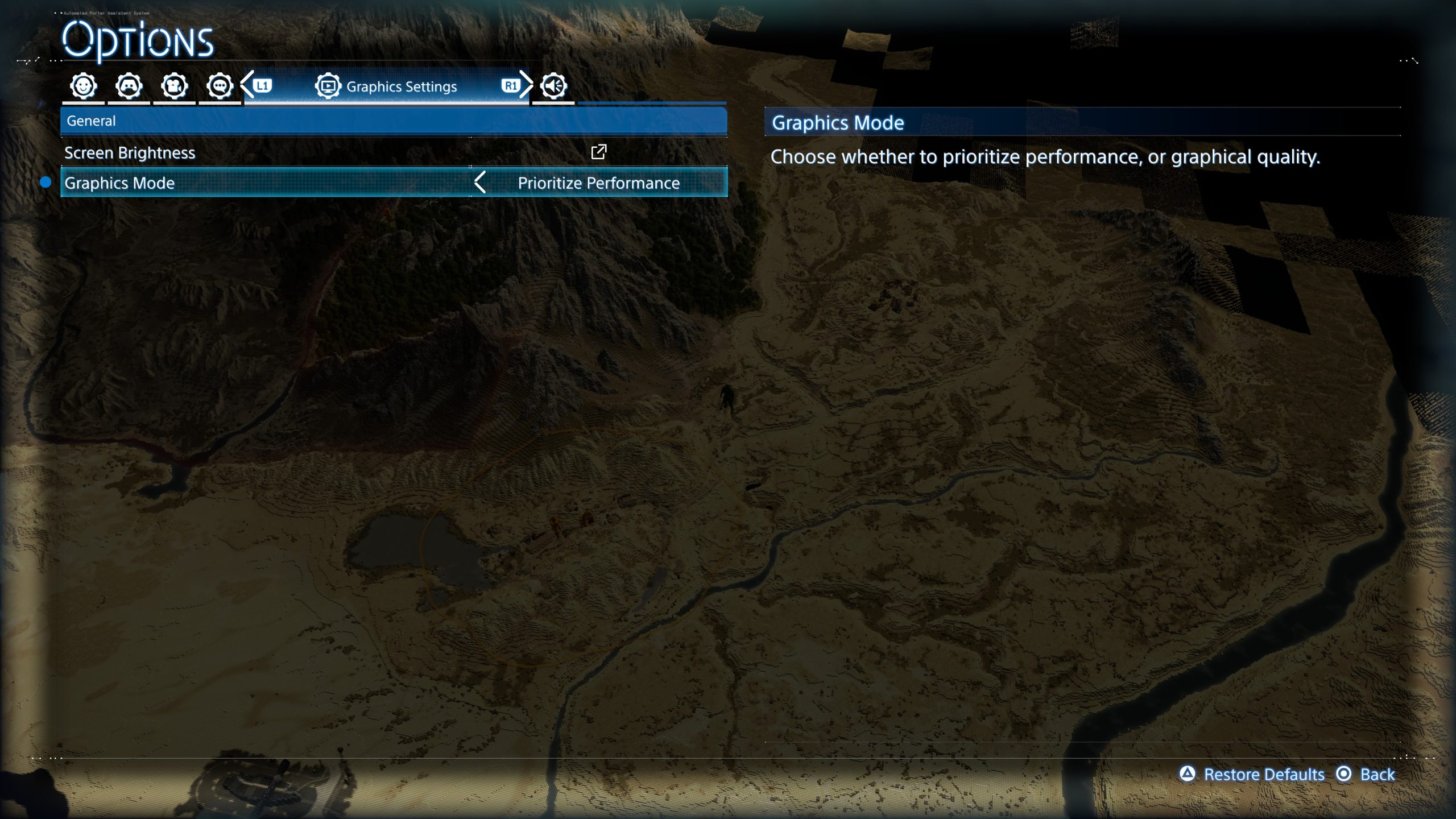
Le choix du mode performance n’impacte pas négativement la qualité visuelle, et même les joueurs souhaitant bénéficier de graphismes hauts de gamme pourront apprécier ce paramètre. Les différences entre les deux modes ne sont pas énormes, mais le passage à 60 FPS améliore indéniablement le plaisir de jeu.
Ajustements des contrôles
Ensuite, rendez-vous dans l’onglet Contrôles pour modifier la Durée Minimum de Maintien du Bouton. Ce changement réduira le temps nécessaire pour réaliser certaines actions. Pour optimiser encore davantage ce réglage, envisagez de diminuer la Zone Morte des sticks. Passer à zéro au lieu de la valeur par défaut de 1 améliorera légèrement la réactivité des contrôles.
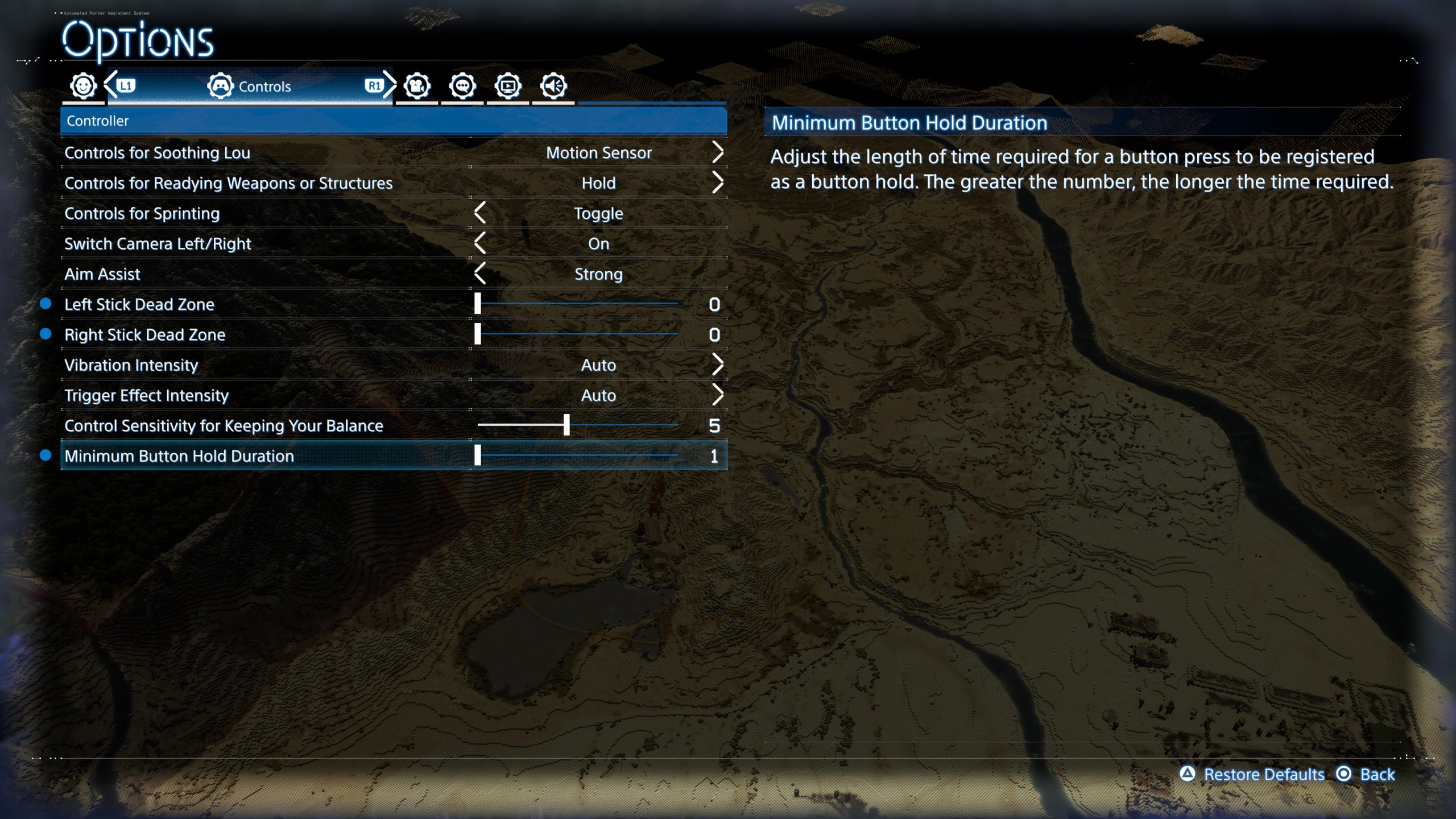
De plus, la possibilité de passer le réglage de Contrôles pour les Armes ou Structures de « maintenir » à « toggle » évitera la fatigue des mains lors de longues sessions de jeu, offrant ainsi un confort appréciable.
Ajustements de la caméra
Le dernier groupe de réglages à explorer se situe dans l’onglet Paramètres de Caméra. Commencez par modifier les Vitesses Verticale et Horizontale de la Caméra. La vitesse par défaut de 50 peut sembler lente. L’augmenter à 60 ou 65 permet d’obtenir un déplacement plus rapide tout en minimisant les risques de nausée pour certains joueurs.
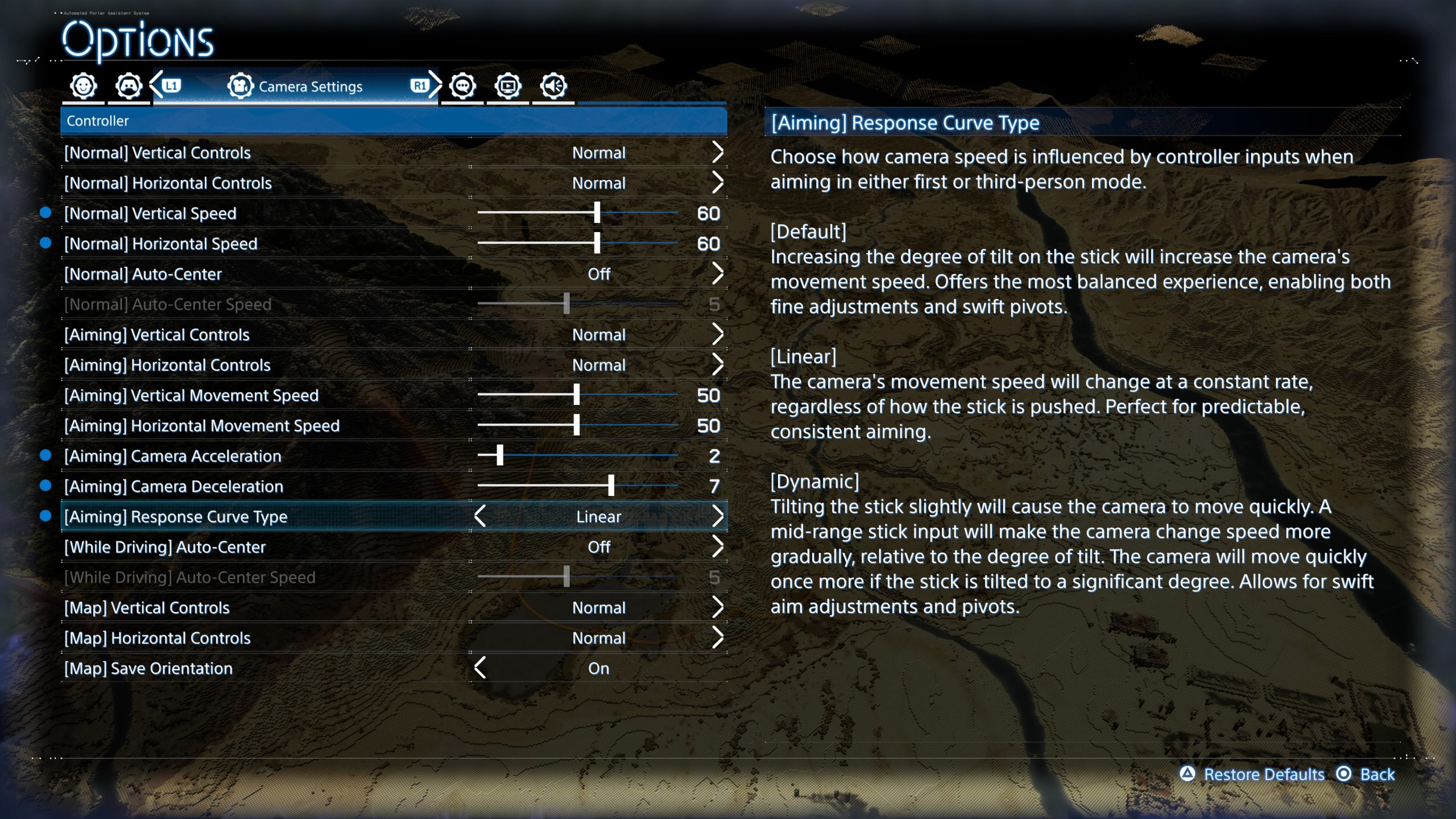
Examinez également le Type de Courbe de Réponse de Visée. Passer à un réglage Linéraire peut améliorer la visée en combats intenses en rendant la vitesse constante. N’hésitez pas à ajuster les réglages d’accélération et de décélération pour peaufiner votre précision.



