
Assassin’s Creed Shadows – Comment Changer de Saisons dans le Jeu
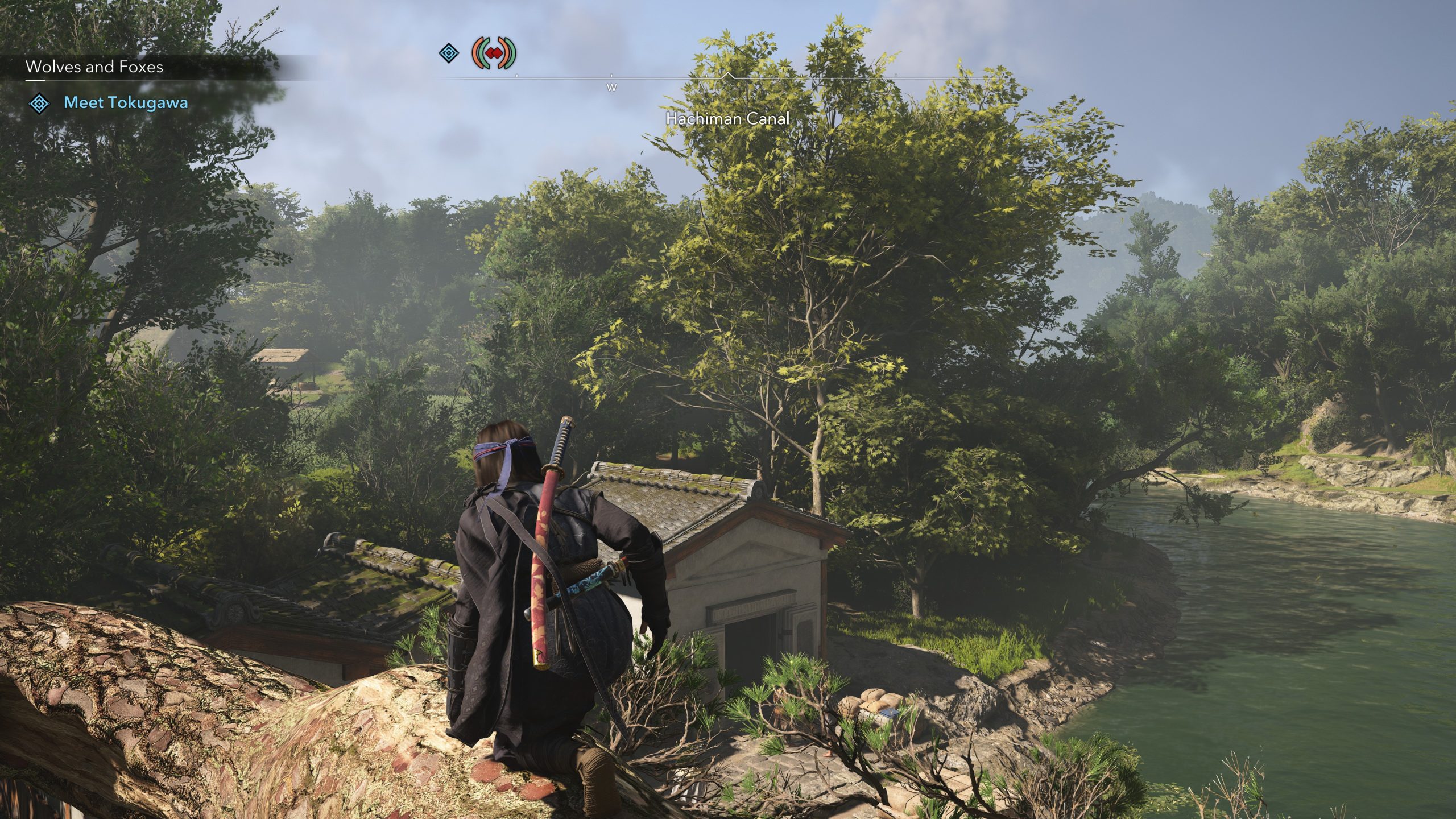
Dans Assassin’s Creed Shadows, la formule du monde ouvert se voit enrichie par des éléments dynamiques qui renforcent l’immersion. Le changement de Saisons joue un rôle essentiel, car il influence non seulement l’environnement, mais aussi l’expérience de jeu. Naoe et Yasuke devront s’adapter aux conditions climatiques variées, rendant certaines missions plus délicates ou plus accessibles selon la saison en cours.
Mécanismes des Saisons
Les saisons dans Assassin’s Creed Shadows dépendent du temps réel. Le Printemps, l’Été et l’Automne durent 140 minutes, tandis que l’Hiver dure 180 minutes. Peu importe les actions réalisées dans le jeu, il est impossible d’accélérer le passage des saisons. Cependant, il existe des moyens de retarder un changement ou de l’initier manuellement lorsque la durée est atteinte.
Pour savoir quand une saison se termine, il suffit d’ouvrir le menu principal et de naviguer vers l’onglet Monde. En haut à droite de la carte, un compas indique la progression des saisons. Lorsque la barre est remplie avec le passage du temps, la saison changera si vous vous téléportez, terminez une mission ou appuyez sur le bouton directionnel droit dans le menu. Ce processus peut également être déclenché à mi-parcours.
Utilisation Stratégique des Saisons
Si la saison se termine, tant que vous ne vous téléportez pas, ne terminez pas de mission ou ne changez pas manuellement via le menu, elle ne changera pas. Cela peut être exploité à votre avantage. Par exemple, au Printemps, la végétation est plus dense, idéale pour se cacher. En Automne, les conditions climatiques varient fréquemment, vous permettant d’utiliser des tempêtes nocturnes pour infiltrer des camps ennemis.
Bien que la possibilité de changer de saison à volonté puisse sembler souhaitable, le système actuel de Assassin’s Creed Shadows peut être un véritable atout si utilisé à bon escient par Naoe et Yasuke dans leurs aventures.



