
Ajoutez « FSR Redstone » d’AMD à presque tous les jeux avec Optiscaler pour améliorer vos graphismes
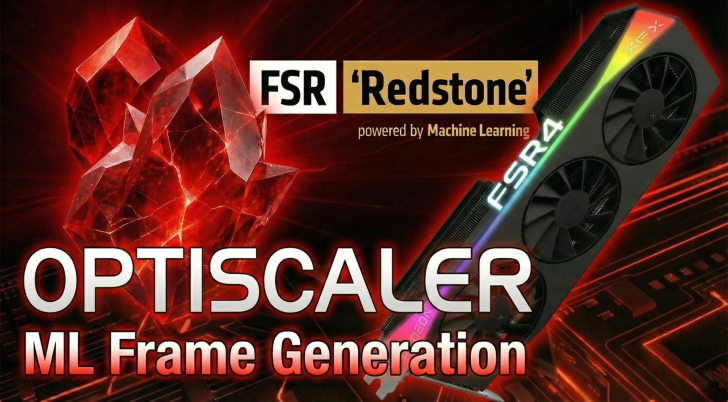
Ce mois-ci, AMD a lancé sa suite FSR Redstone, intégrant des fonctionnalités avancées basées sur le machine learning, dont la régénération de rayons et l’accélération du rendu d’images. Néanmoins, comme pour FSR 4, la technologie Frame Generation (FG) n’est valable que pour les titres à partir du FSR 3.14. Actuellement, seuls environ 30 jeux en bénéficient.
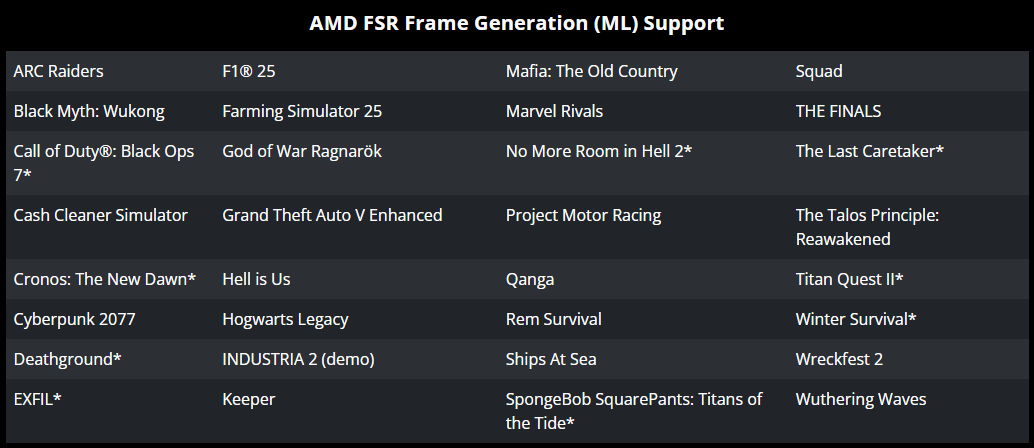
En comparaison, plus de 175 titres supportent le DLSS4 FG. AMD a prouvé sa capacité à intégrer rapidement de nouvelles technologies, mais les utilisateurs d’AMD RDNA 4 se heurtent pour l’instant à un manque de jeux compatibles avec cette nouvelle génération. La communauté a toutefois réagi rapidement.
Dès le lancement officiel de Redstone, les développeurs d’Optiscaler ont ajouté une prise en charge de base grâce à une mise à jour interne du SDK FFX 2.1. Ainsi, tout jeu ayant un support d’upscaling de base peut techniquement utiliser la version la plus récente du FSR FG, avec le meilleur résultat attendu en jouant à des titres utilisant des entrées DLSS FG.
Installation d’Optiscaler
Pour commencer, rejoignez le Discord d’Optiscaler pour accéder à la version préliminaire 1215. La version stable sur GitHub date d’août dernier et ne prend pas en charge les fonctionnalités Redstone. Une fois installé, suivez ces étapes :
- Extraire le dossier Optiscaler.
- Copier son contenu dans le répertoire du jeu (où se trouve le fichier .exe).
- Exécuter setup_windows.bat.
- Répéter la saisie de 1 et appuyer sur Entrée jusqu’à la fin du processus.
Vous pouvez ensuite lancer votre jeu. Le chemin diverge selon la technologie de génération d’images prise en charge :
Option 1 : Support DLSS FG via Streamline SDK 1
Si votre jeu prend en charge le DLSS FG avec l’ancien SDK Streamline 1, utilisez OptiFG pour utiliser les mêmes entrées que votre upscaler. Par exemple, pour A Plague Tale : Requiem, commencez par activer l’upscaling DLSS, puis accédez au menu Optiscaler en pressant Insert pour changer l’upscaler par le FSR4.
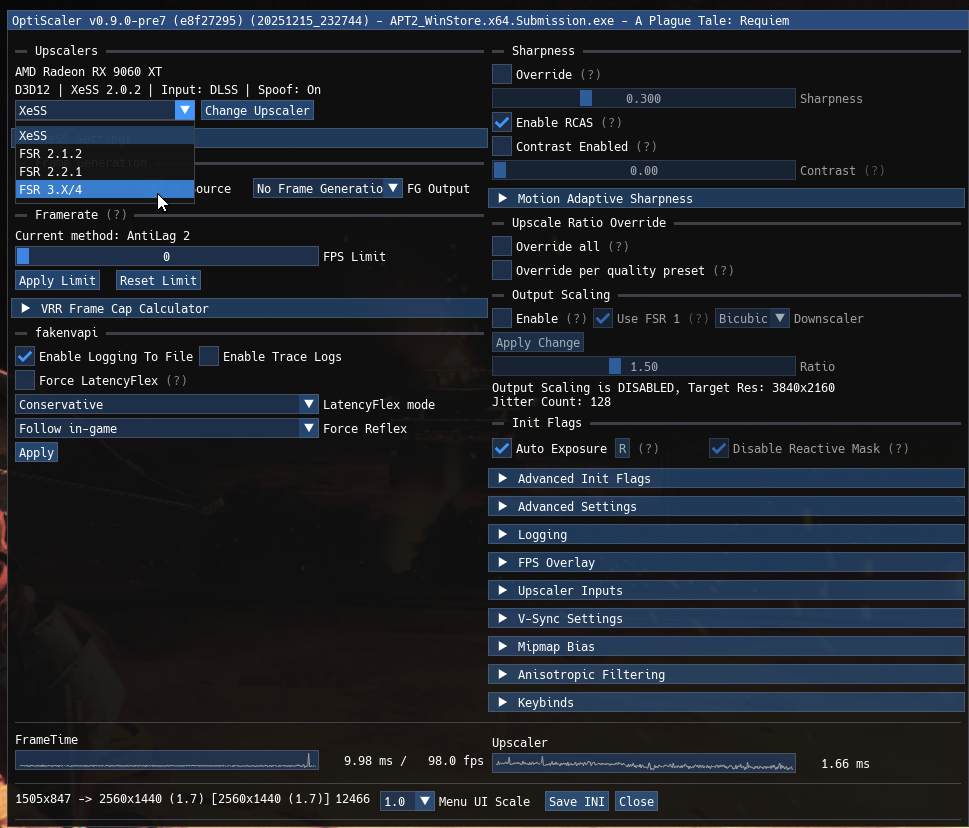
Changez ensuite l’entrée OptiFG dans les paramètres de génération d’images avec FSR FG comme sortie et sauvegardez les modifications. Ce processus semble prometteur en termes de qualité visuelle.
Option 2 : Support DLSS FG via Streamline SDK 2
Si votre jeu utilise le DLSS FG via Streamline SDK 2+ mais pas le FSR FG, utilisez les entrées DLSS pour produire une sortie FSR 4.0.0. Par exemple, pour Star Wars: Jedi Survivor, installez Optipatcher pour faciliter ce processus sans pénalité de performance.
Chargez le contenu d’Optiscaler dans le répertoire du jeu et modifiez le fichier de configuration pour activer les plugins. Ensuite, en jeu, ouvrez le menu d’Optiscaler et modifiez les paramètres pour passer au FSR 3.X/4.
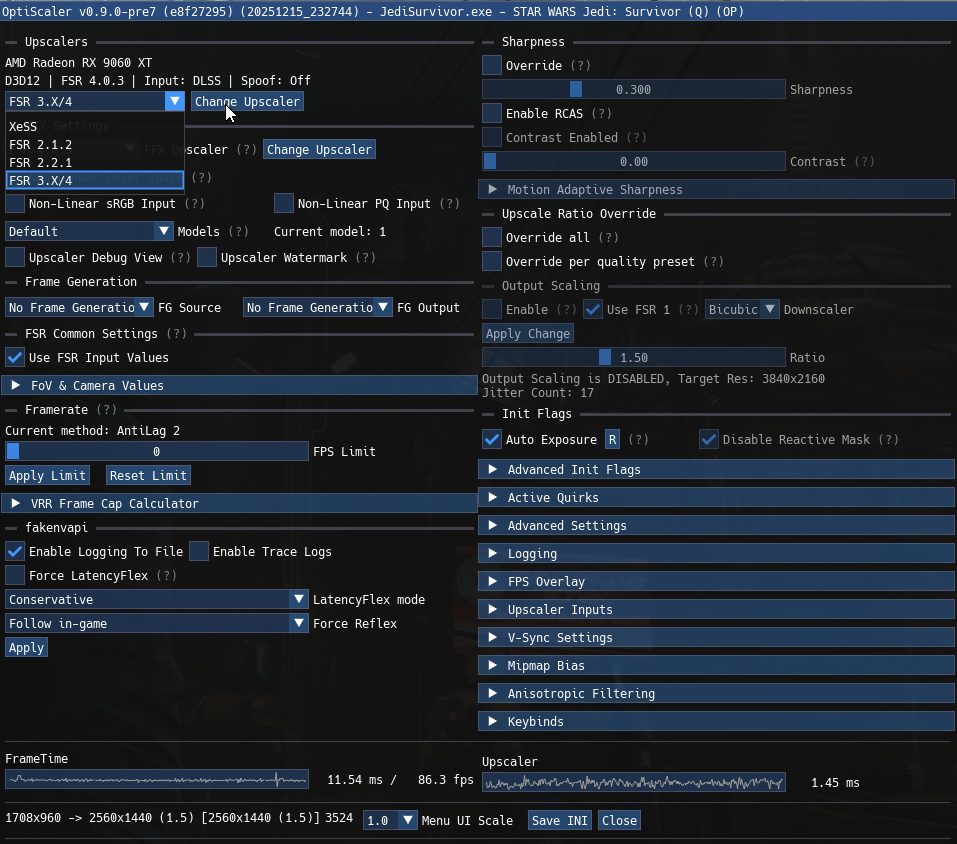
Une fois le jeu redémarré, activez la génération d’images DLSS dans le menu des graphiques et changez le modèle FG du FSR 3.16 au FSR 4.0.0. Les résultats sont souvent excellents, et les utilisateurs devraient percevoir une amélioration de la qualité visuelle.
Suivez les instructions d’Optiscaler pour maximiser les performances. Les utilisateurs remarquables ressentiront les différences au niveau de la qualité d’affichage.



