
5 conseils d’experts pour garder votre PC de jeu au frais pendant une vague de chaleur

Pour éviter la surchauffe de votre PC, plusieurs stratégies efficaces existent. De l’optimisation du flux d’air à l’utilisation du refroidissement liquide, ces conseils peuvent transformer votre expérience de jeu, en préservant les performances de votre hardware même lors des journées les plus chaudes.
Si vous utilisez l’un des meilleurs ordinateurs de jeu, il y a de fortes chances que vous constatiez qu’il peut chauffer rapidement — et la température ambiante n’aide pas. Des températures élevées peuvent entraîner un throttling thermique, sacrifiant des performances précieuses. Dans le pire des scénarios, une chaleur excessive pourrait même endommager vos composants.
Heureusement, il existe des solutions pour maintenir votre PC au frais, même lors des vagues de chaleur. Je suis constructeur de PC avec 20 ans d’expérience, et voici ce que je fais pour garder mon ordinateur heureux lors des journées chaudes de jeu.
1. Optimisez votre flux d’air
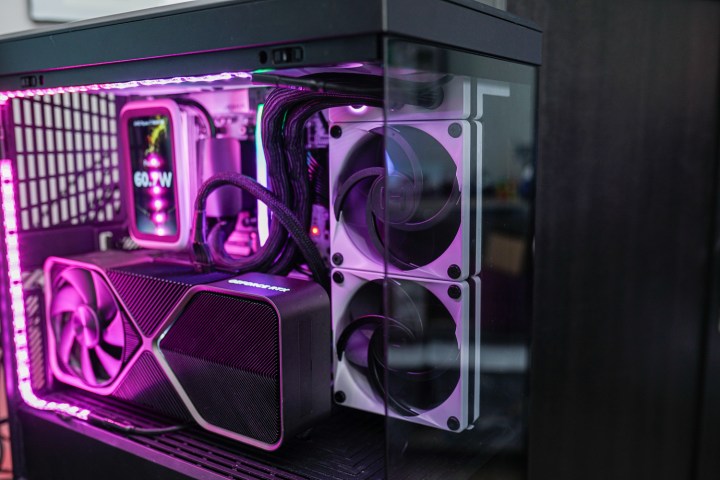
Un des plus grands défis lors de la construction d’un PC est d’optimiser le flux d’air à l’intérieur du boîtier. Si vous avez équipé votre ordinateur de composants haut de gamme, ils génèrent beaucoup de chaleur sous charge. Laisser cet air chaud se dissiper correctement est essentiel pour garder votre PC en bonne santé pendant l’été.
Idéalement, votre PC devrait suivre un schéma de flux d’air allant de l’avant vers l’arrière, du bas vers le haut. Cela indique que l’air frais entre par l’avant et le bas du boîtier, tandis que les ventilateurs d’extraction expulsent l’air chaud par l’arrière et le haut. Si vos ventilateurs entrent en conflit, par exemple deux entrées soufflant directement l’une sur l’autre, vous obtiendrez des turbulences et des points chauds au lieu d’un flux d’air fluide. L’utilisation de filtres à poussière, le rangement des câbles, et le fait de laisser de l’espace autour de votre boîtier contribuent également à assurer un flux d’air sans obstruction.
Même si vous n’avez pas planifié votre construction avec cela en tête, il n’est jamais trop tard pour déplacer quelques ventilateurs. Consultez le guide approfondi que mon collègue Kunal Khullar a rédigé sur l’optimisation du flux d’air dans votre boîtier PC — il vous dira tout ce que vous devez savoir pour abaisser vos températures grâce à cette méthode.
2. Passez au refroidissement liquide
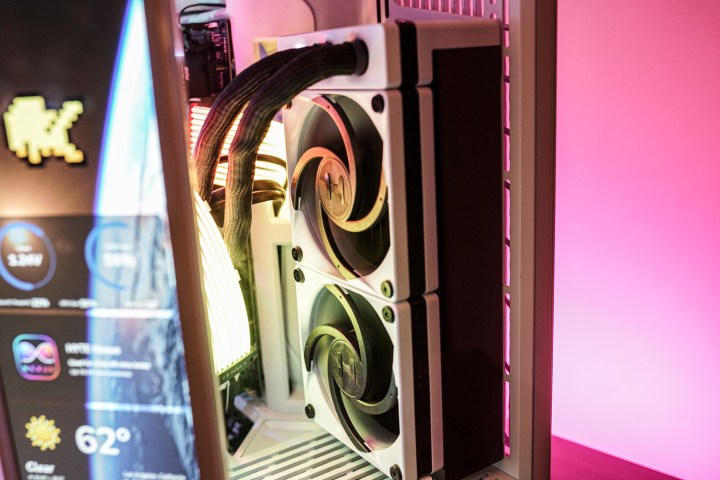
Si vous possédez l’un des meilleurs processeurs, votre meilleur atout pour réduire les températures pourrait être d’acheter un refroidisseur tout-en-un (AIO) au lieu d’un refroidisseur à air. Cela demande un peu plus d’implication et est plus coûteux que de simplement déplacer quelques ventilateurs d’admission et d’extraction, mais cela peut également abaisser de plusieurs degrés Celsius, ce qui n’est pas négligeable en termes de températures des PC.
Le refroidissement à air a fait des progrès importants, mais lorsque la température extérieure dépasse les niveaux de confort, le refroidissement liquide est difficile à battre. Au lieu de s’appuyer uniquement sur des ventilateurs, un refroidisseur liquide tout-en-un (AIO) utilise une pompe, des tubes et un radiateur pour transférer la chaleur de votre CPU (et dans certains cas, de votre GPU) de manière beaucoup plus efficace. La plus grande surface du radiateur permet une meilleure dissipation, ce qui est particulièrement utile lorsque la version ressemble à un four.
Le refroidissement liquide a souvent la réputation d’être difficile à installer et d’exiger beaucoup d’entretien, mais c’est un mythe courant en matière de construction de PC. Vous ne construisez pas une boucle personnalisée ici — qui est un refroidisseur liquide que vous installez vous-même, chaque tube et version étant indépendants. Les refroidisseurs AIO nécessitent peu d’entretien et sont faciles à installer, donc c’est vraiment une solution à envisager si vous luttez contre les températures élevées.
3. Undervoltez votre CPU
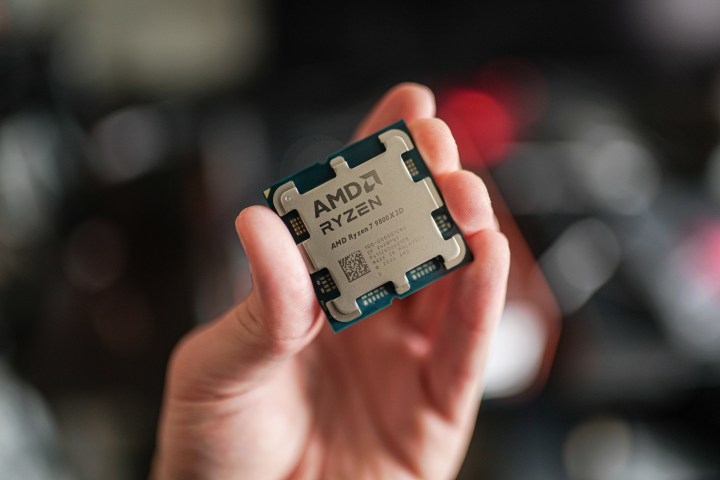
Si votre CPU souffre, c’est l’ensemble de votre PC qui en subit les conséquences. Le throttling thermique causé par une surchauffe du processeur va réduire vos performances dans presque tout ce que vous faites, que ce soit en jouant ou en naviguant tranquillement sur le web pour lire cet article. De plus, si la chaleur devient insupportable, votre PC risque de planter. C’est pourquoi garder votre CPU au frais est crucial.
Les CPU modernes supportent des températures allant jusqu’à 90-95 degrés Celsius ; au-delà, certains commenceront à throttler. Heureusement, il existe une solution simple basée sur un logiciel pour ce problème : l’undervolting de votre processeur.
Bien que ça puisse sembler intimidant au premier abord, l’undervolting n’est pas difficile, et le résultat final est souvent excellent. L’objectif n’est pas de réduire vos performances, mais de diminuer les températures, baisser la tension (que votre CPU n’avait même pas besoin au départ), et garder votre PC réactif. Cela consommera moins d’énergie, générera moins de chaleur, et peut même devenir plus silencieux si les ventilateurs n’ont plus à travailler autant. N’hésitez pas à l’essayer — c’est une des premières choses que je fais lorsque j’achète un nouveau CPU.
4. Nettoyez votre PC et renouvelez la pâte thermique
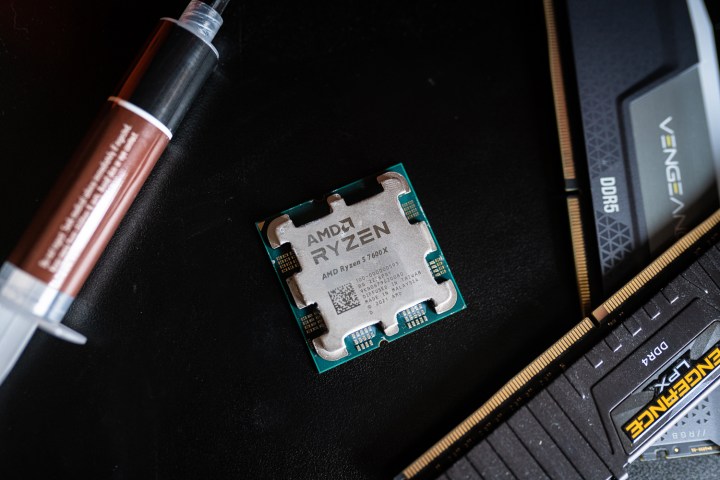
Allez, avouez-le — quand est-ce la dernière fois que vous avez soigneusement nettoyé l’intérieur de votre PC ?
Pour ma part, cela ne fait pas si longtemps, mais seulement parce que j’ai dû prendre des photos de ma carte graphique. Si cela n’avait pas été le cas, mon boîtier aurait été plutôt poussiéreux. Mais je sais que je peux mieux faire, et je sais que mon PC m’en serait reconnaissant.
La poussière est l’un des plus grands ennemis du flux d’air, et lors d’une vague de chaleur, un filtre obstrué ou un dissipateur thermique recouvert de poussière peut pousser vos composants à bout. Avec le temps, la poussière s’accumule sur les ventilateurs de boîtier, les refroidisseurs CPU et GPU, et même à l’intérieur de l’alimentation, agissant comme une couverture qui piège la chaleur. Un nettoyage peut réduire instantanément vos températures de plusieurs degrés.
Commencez par les bases : éteignez votre système, débranchez-le et ouvrez le boîtier. Utilisez une bombe d’air comprimé (ou un souffleur électrique si vous en avez un) pour nettoyer les ventilateurs et dissipateurs thermiques, en vous assurant de maintenir les ventilateurs en place pour qu’ils ne tournent pas de manière incontrôlée. Essuyez les filtres et vérifiez que les entrées et sorties ne sont pas bloquées.
Vous pouvez aller encore plus loin en retirant des composants individuels, comme la carte graphique, et en les nettoyant soigneusement. Cependant, si vous n’êtes pas à l’aise avec cette opération, ce n’est pas grave — simplement débarrasser votre PC de toute cette poussière devrait aider.
Un conseil plus avancé consiste à remplacer la pâte thermique. Beaucoup diront que cela devrait être fait tous les six à douze mois, mais en réalité, même tous les deux ans, cela convient. Jetez-y un œil et vérifiez son état, et renouvelez-la quand vous le jugez nécessaire. Nous avons un guide sur le renouvellement de la pâte thermique, alors n’hésitez pas à le consulter.
5. Undervoltez votre GPU (et limitez vos taux de génération d’images)
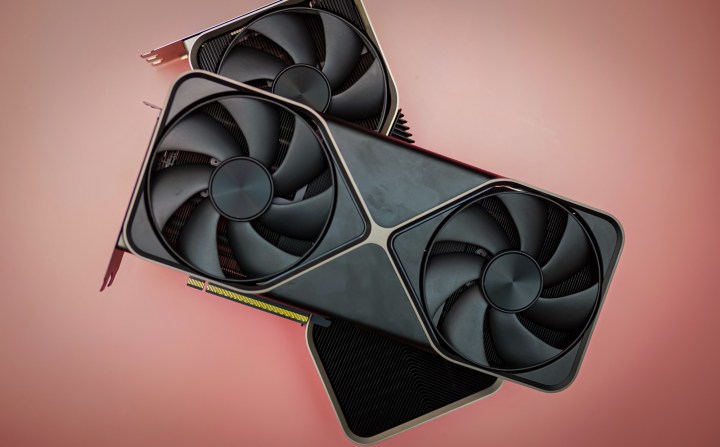
Undervolter votre GPU n’a peut-être pas un impact aussi important sur les températures que l’undervolting du CPU. Tous les meilleurs cartes graphiques (et même celles qui le sont moins) disposent de leurs propres ventilateurs et dissipateurs thermiques intégrés. Cependant, la chaleur qu’ils génèrent finit toujours à l’intérieur de votre boîtier, donc si vous pouvez les faire fonctionner plus frais sans sacrifier de performances, pourquoi ne pas le faire ?
Tout comme pour votre CPU, diminuer la tension sur votre GPU réduit la quantité d’énergie qu’il consomme, ce qui se traduit directement par une moindre production de chaleur. L’avantage de l’undervolting de GPU est que vous n’avez généralement pas à renoncer à des performances pour obtenir ces températures plus fraîches ; dans certains cas, vous pouvez même gagner en stabilité et en fluidité des images, car la carte ne se heurte pas aussi souvent à des limites thermiques ou de puissance.
Mon logiciel préféré pour undervolter votre GPU (au fait, j’ai écrit un guide très utile à ce sujet il y a quelque temps, alors n’hésitez pas à le consulter) est MSI Afterburner. Il est très facile à utiliser. Rappelez-vous que l’undervolting, qu’il s’agisse du CPU ou du GPU, est un art et non une science précise. Il implique beaucoup d’essais et d’erreurs, et il est important d’y aller doucement et de ne pas exagérer. Cela vous aidera à éviter les plantages, à baisser vos températures, et à profiter de votre PC même durant les journées les plus chaudes.



