
Comment vérifier la santé de la batterie de votre ordinateur portable
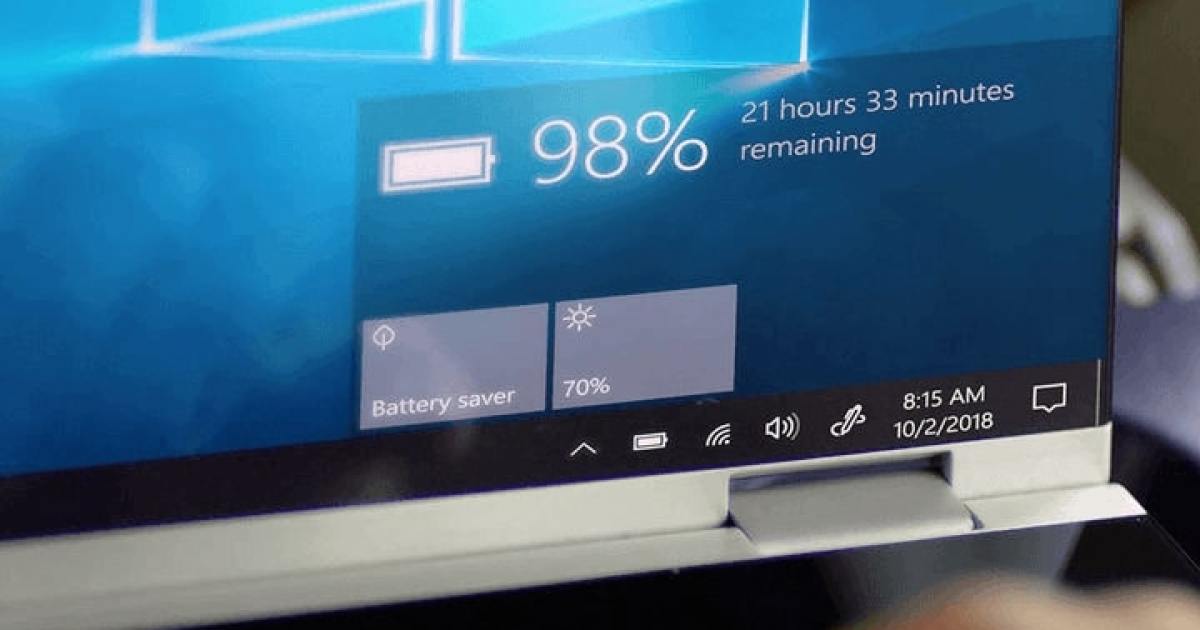
Si vous vous demandez si la batterie de votre PC portable est en bonne santé, Windows propose un moyen simple d’obtenir un rapport détaillé via Windows Terminal ou PowerShell. Ce rapport vous permettra de suivre la dégradation de la batterie et d’évaluer si un remplacement est nécessaire, grâce à des informations sur la capacité de charge et l’utilisation récente.

Vous avez investi dans les meilleurs PC portables, mais plus vous les utilisez pour jouer ou pour des tâches quotidiennes, plus vous vous interrogez sur l’état de la batterie. Avec le temps, elles perdent leur pleine capacité. Alors, comment savoir si votre batterie est défectueuse ou a besoin d’être remplacée ?
Windows rend cela simple. Il vous suffit de générer un rapport d’état de batterie en utilisant Windows Terminal ou PowerShell, puis de localiser le rapport dans vos fichiers système. Vous pouvez également télécharger une application sur le Microsoft Store qui vous fournira une visualisation plus intuitive des données sur la santé de la batterie.

Comment vérifier la santé de votre batterie avec Windows Terminal
Le moyen recommandé pour voir l’état de votre batterie sous Windows 11 est de générer un rapport. Cela se fait via Windows Terminal. C’est une méthode un peu plus technique, mais aussi l’une des plus fiables car elle extrait des données brutes du système. Voici comment procéder.
Étape 1 : Faites un clic droit sur le bouton Démarrer et sélectionnez Terminal (Admin).

Étape 2 : Acceptez toute demande de sécurité. Tapez le code suivant et appuyez sur Entrée :
powercfg /batteryreport /sortie « C:\battery-report.html »
Étape 3 : Ouvrez l’Explorateur de fichiers. Cliquez sur Ce PC dans la barre latérale. Choisissez le Disque Local C. Vous y trouverez un fichier nommé battery-report.html.

Étape 4 : Une fois le fichier ouvert, vous verrez plusieurs informations. Le haut du rapport affiche des données sur votre PC. La section Batteries installées vous fournira des informations sur la batterie, comme le nombre de cycles de charge. Le nombre de cycles correspond au nombre de fois où la batterie a été entièrement déchargée puis rechargée. Trop de cycles peut indiquer une batterie en mauvaise santé.
Faites également attention à la Capacité de conception et à la Capacité de charge complète. La capacité de conception correspond à la capacité totale de la batterie lorsqu’elle est neuve, par exemple 56 310 mWh. La capacité de charge complète, qui se dégrade avec le temps, correspond à la charge que la batterie peut actuellement contenir. Dans notre cas, elle est descendue à 47 240 mWh. Une dégradation importante signale une batterie potentiellement défaillante.

Étape 5 : Sous Utilisation récente, vous verrez comment la batterie de votre PC a été utilisée jusqu’à la génération du rapport. Vous verrez l’heure de chaque décharge. Un graphique est également disponible pour montrer l’évolution de l’utilisation de la batterie au fil du temps. Historique d’utilisation dans cette même section vous montrera comment le système a utilisé la batterie sur une période donnée.

Étape 6 : Il y a aussi l’historique de capacité de la batterie, qui montre comment la capacité a changé au fil du temps. Cela peut indiquer les moments où certaines actions sur votre PC ont affecté la santé de la batterie.

Étape 7 : Enfin, il y a les estimations d’autonomie. En fonction de tous les facteurs mentionnés, vous verrez combien de temps la batterie de votre PC durera. Vous obtiendrez une estimation en pleine charge basée sur la capacité actuelle, ainsi qu’une estimation basée sur la capacité initiale lorsque votre PC a été livré.


Comment vérifier la santé de la batterie avec PowerShell sur Windows 10
Si vous utilisez encore Windows 10, la procédure pour générer un rapport de batterie est la même que sous Windows 11. Cependant, vous utiliserez PowerShell à la place.
Étape 1 : Faites un clic droit sur le menu Démarrer et sélectionnez PowerShell (Admin).

Étape 2 : Acceptez toute demande de sécurité. Une fenêtre PowerShell bleue apparaîtra. Tapez la commande suivante et appuyez sur Entrée :
powercfg /batteryreport /sortie « C:\battery-report.html »
Étape 3 : Suivez le chemin pour
accéder au fichier C:\battery-report.html et ouvrir le rapport pour voir l’état de votre batterie.
Les meilleures applications pour surveiller la batterie de votre PC
Windows Terminal ou PowerShell ne sont pas les seuls outils disponibles pour vérifier l’état de la batterie sur Windows. Il existe également des applications disponibles en téléchargement sur le Microsoft Store. Ces applications sont conçues pour afficher les informations de la batterie dans un format facile à comprendre. Voici une liste d’applications que vous pouvez utiliser :
- Battery Bar
- Battery Level